Web・インストール不要
Artigo Canvas
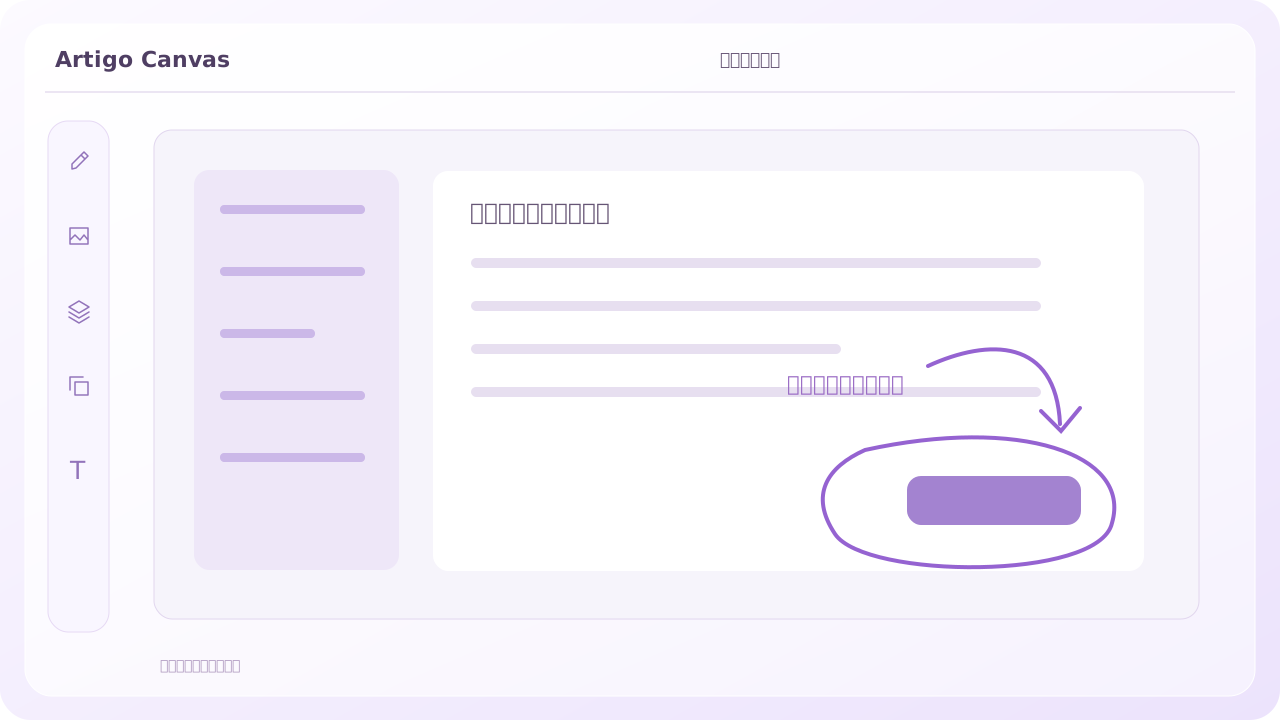
写真の直したい部分に印をつけて、
PDFにメモして、考えを絵にできます。
お絵描き・手書き写真にメモPDF注釈
ほしい形は絵で、実際の動きは動画で。
いつも使うAIの会話に添付して説明できます。
絵・動画・メモ、考えを残す3つの方法。
自分に合うツールを探す ↓今、必要な方法から始めましょう。
写真の直したい部分に印をつけて、
PDFにメモして、考えを絵にできます。
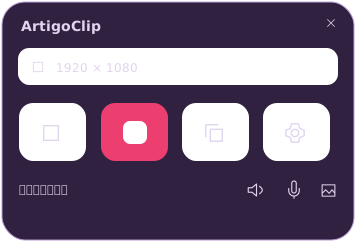
不具合の手順や使い方を録画して、
必要な部分だけ残してコピー。
Windows · Microsoft Store / Mac 1.11.1 プレビュー版
使い方を動画で見るひらめいた考えと資料を一か所に。
必要なときに、リマインダーで見返しましょう。
ログインせずにデバイスへ保存し、
Googleでログインすれば、ほかのデバイスでも続けて使えます。
Windows 10·11 · Intel·AMD x64
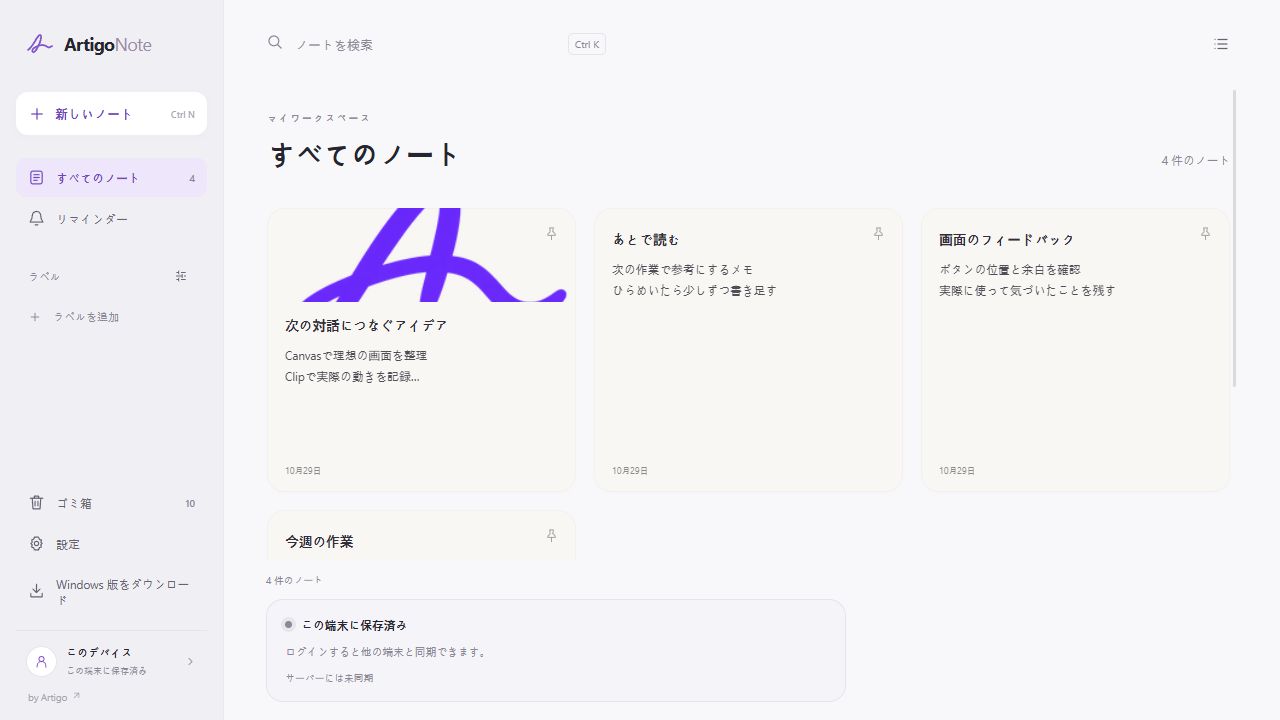
文章やチェックリスト、写真・動画をまとめ、ラベルと色で整理しましょう。
1回だけ、複数の日付、毎日、毎週。必要なノートにリマインダーを設定しましょう。
PIN・パスワード・パターンでノートの内容と添付ファイルを暗号化して保存しましょう。
メール通知は、受信アドレスの確認後、必要に応じて利用できます。
保存・ロック・通知について写真・手書き・PDFをひとつの場所で。
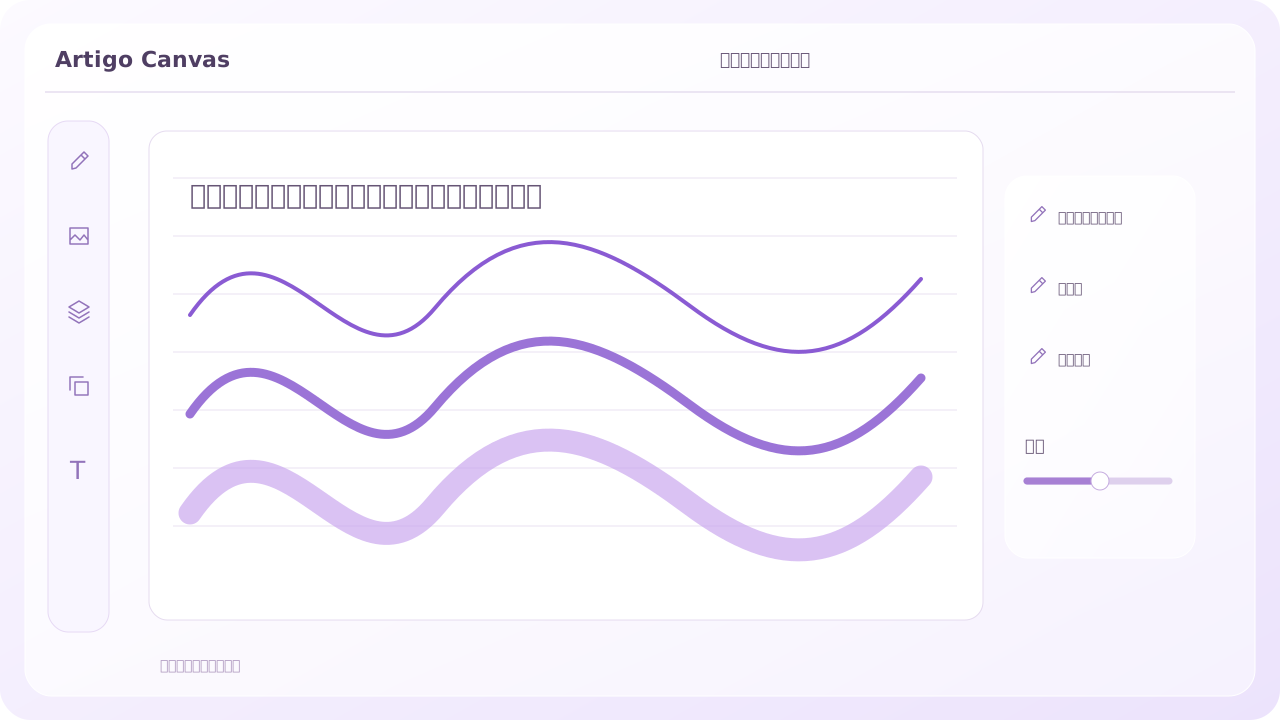
よく変える太さと不透明度は、手の届く場所に。
描画・テキスト・画像・図形ガラスの色と透明度を、自分好みに調整できます。
直前に扱っていた動画を開いて、編集を続けられます。
保存された編集内容を呼び出して、作業を続けられます。
ガラス効果は対応する Windows 環境で適用されます。大切な元ファイルは別途保管してください。
 元データは残して、伝える場面だけ整えます。
アイデアと資料をまとめて、読み返すノートを選びましょう。
実際の製品画面を見る実際のアプリ画面は英語です。説明と動画の字幕は選択した言語で表示されます。
書く、資料を添える、また開く。その流れを紹介します。
Artigoは、思いや状況をAIに伝えるツールを作っています。
望む結果や、問題が起きる瞬間を決めます。
印を添えたり、必要な動きだけを残したり。
望む結果と一緒に、資料を自分で送ります。
ファイル添付に対応するAIサービスでお使いください。対応形式はサービスによって異なります。
ペンを選んで、太さと色を変えてみてください。
用意した絵や動画を、お使いのAIとの対話に自分で添付する流れです。ArtigoのホームページがAIアカウントにログインしたり、資料を代わりに送信したりすることはありません。
Windows版ArtigoClipはMicrosoft Storeで配信しています。Intel・AMD x64、ARM64のどちらも、Storeからお使いのPCに合ったバージョンをインストールしてください。
発行元がArtigoKoreaであることを確認し、Storeの案内に沿ってインストールしてください。最新バージョン、デバイスとの互換性、更新情報はStoreで確認できます。
Mac版は実機での起動検証前のプレビュー版です。Apple Developer ID署名と公証も未完了のため、macOSにより実行が制限される場合があります。
対応するWindows 11環境では、Artigoパープルにガラス効果が自動適用されます。
条件を満たさない場合は不透明なUIになります。Windows 10ではガラス効果を使わず、ホワイト・ダーク・Artigoパープルを引き続き選べます。
選んだテーマはキャプチャパネル・設定・編集画面に共通で適用され、再起動後も維持されます。インストール済みアプリの動作についての説明です。
Storeへの掲載は、すべてのPCでの互換性や動作を保証するものではありません。Windows 10・ARM64デバイスでの実機による起動・録画の検証は、まだ完了していません。
Mac版は実機での起動検証前のプレビュー版です。Apple Developer ID署名と公証も未完了のため、macOSにより実行が制限される場合があります。
韓国の大学生が作るArtigoに、聞かせてください。
使って気づいた不便やアイデアを歓迎します。