
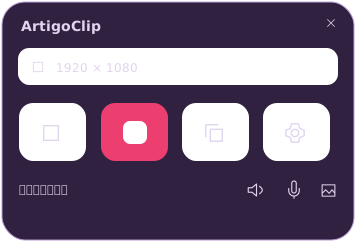
 実際の製品画面を見る
お使いのOSに合わせてインストール
Windows 10 22H2(ビルド19045)以降では、Microsoft StoreからArtigoClipをインストールしてください。Intel・AMD x64とARM64は、同じ公式製品ページを使用します。Mac版はmacOS 14.2以降に対応するIntel・Apple Silicon用の1.11.1プレビュー版ファイルを選んでください。Mac実機での動作検証、Developer ID署名、公証は、まだ完了していません。
小さなパネルを開く
Windowsの新規インストール時のパネルの既定ショートカットはCtrl+Alt+F9です。既存設定は維持される場合があるため、設定画面で確認してください。Windowsログイン後のバックグラウンド起動は選択できます。OSや既存設定によってキーが異なる場合があります。サービスアカウントやAPIキーは不要です。
見せる範囲を選んで録画
モニター、特定のウィンドウ、矩形領域から選びます。Windowsでの録画開始・停止の標準キーはCtrl+Shift+F9。録画中を確認してから停止してください。PCの音とマイクはパネルで別々に選べます。
確認して、分けて、減らす
Spaceで再生・停止、Sで現在位置を分割。不要な区間を選びXで削除すると後ろの動画がつながります。Cでクロップも開けます。原本は残り、編集結果は別に作られます。
コピーして入力欄に貼る
コピーアイコンを押し、書き出しが終わってから、ファイル添付に対応する入力欄でCtrl+Vを押してください。コピーされるのはパスの文字列ではなくファイルの参照です。対応状況はアプリによって異なり、テキスト専用の欄には動画を貼り付けられません。貼り付け前に出力ファイルを移動・削除しないでください。
言語もテーマも好みに合わせて
ホワイト・ダーク・Artigoパープルはパネル・編集・設定に共通で適用され、再起動後も維持されます。対応するWindows 11環境ではArtigoパープルにガラス効果が自動適用され、Windows 10や条件を満たさない環境では不透明なUIになります。韓国語・英語・日本語・中国語簡体字・繁体字・スペイン語・フランス語・ドイツ語・ポルトガル語・イタリア語に対応しています。翻訳や機能へのご意見をお寄せください。