
 実際の製品画面を見る
PNG・JPGをキャンバスへ
写真追加から画像を選ぶか、クリップボードの画像を貼り付けます。一般的な画像は元のピクセルを保って配置。非常に大きな画像には、メモリを守るサイズ制限があります。
選択して、もう一度押して書く
画像を移動・拡縮・回転できます。同じ画像をもう一度押すと選択が外れ、ペンでその上に書き続けやすくなります。誤って動かしたら元に戻すを使いましょう。
一つの印に、一つのメッセージ
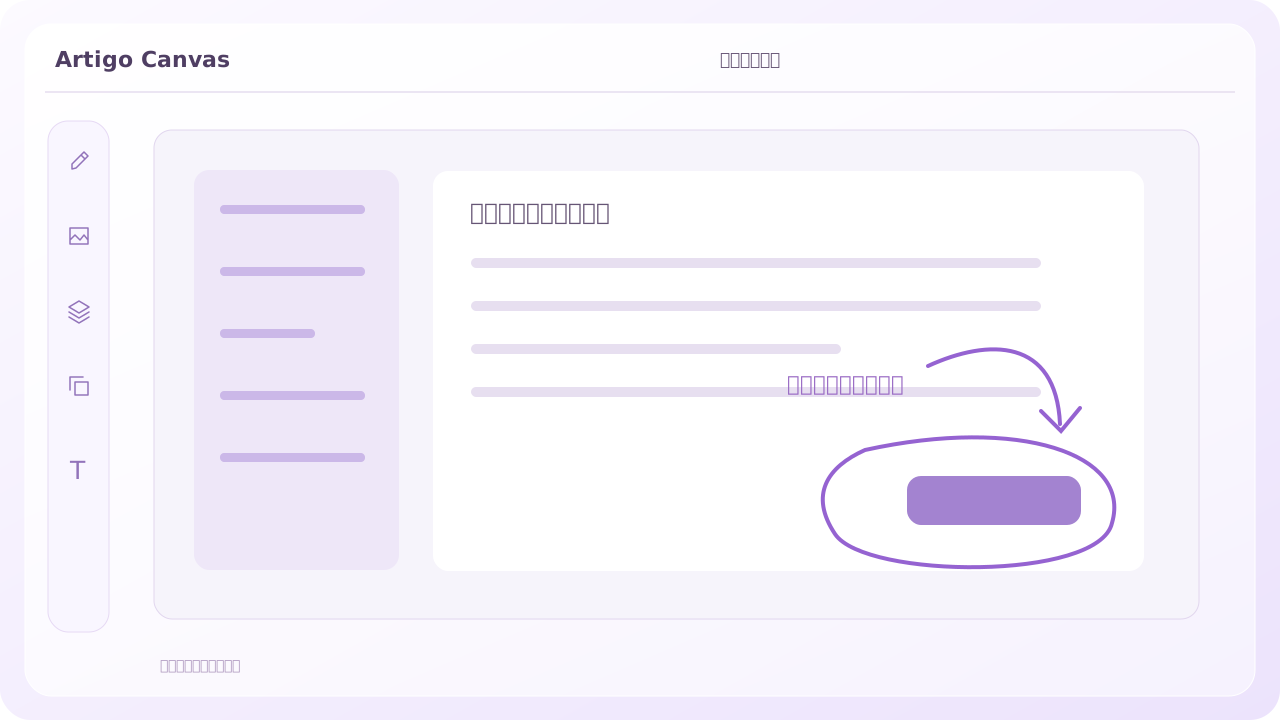
変えたい部分を丸で囲み、短い説明を一つ。紫は修正依頼、緑は確認済みなど、色に役割を与えると複雑な画面でも要点が伝わります。
渡す前に確認する
画像を重ねすぎると説明が隠れます。レイヤー順と文字サイズを確認し、相手に必要なものだけ書き出しましょう。個人情報や非公開内容が入っていないかも確認してください。