Im Web · ohne Installation
Artigo Canvas
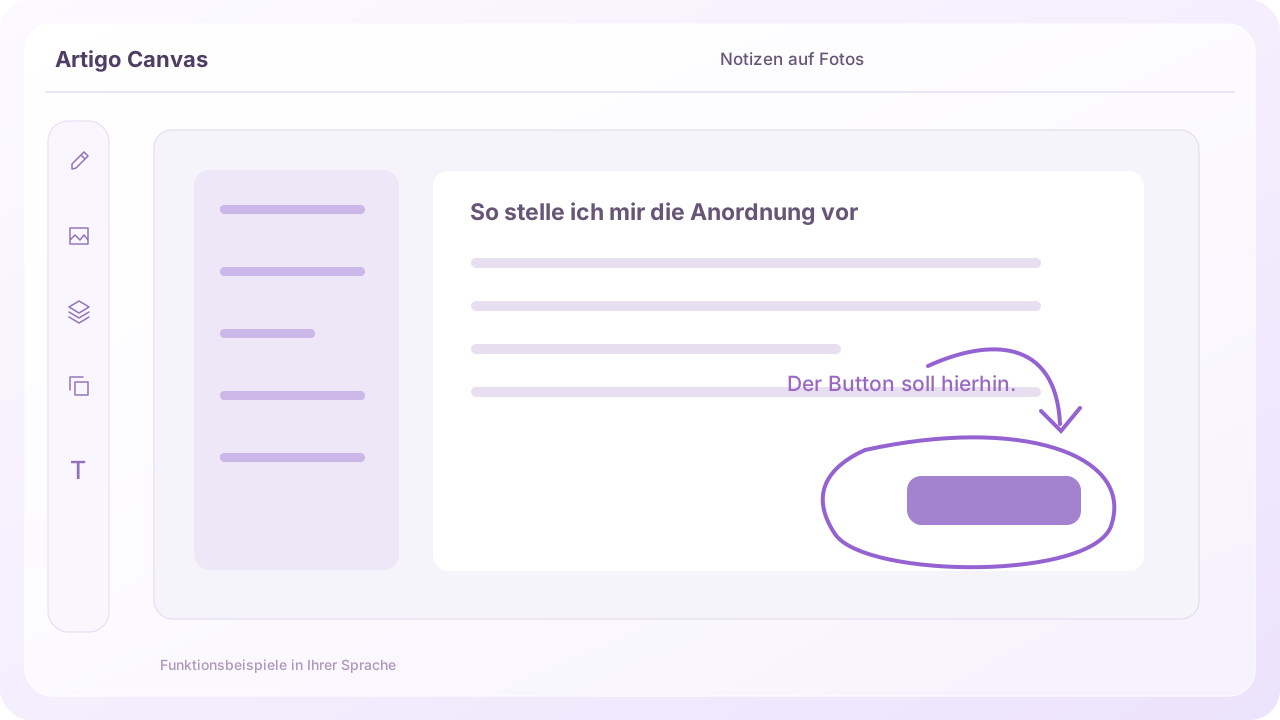
Markieren Sie auf einem Foto, was geändert werden soll,
notieren Sie etwas auf PDFs und skizzieren Sie Ihre Ideen.
Zeichnen und NotizenFotomarkierungenPDF-Anmerkungen
Zeichnen Sie das Gewünschte. Nehmen Sie auf, was passiert.
Hängen Sie das Ergebnis an Ihren gewohnten KI-Chat an.
Zeichnungen, Videos, Notizen – drei Wege, Gedanken festzuhalten.
Das passende Werkzeug finden ↓Beginnen Sie mit dem Format, das Sie gerade brauchen.
Markieren Sie auf einem Foto, was geändert werden soll,
notieren Sie etwas auf PDFs und skizzieren Sie Ihre Ideen.
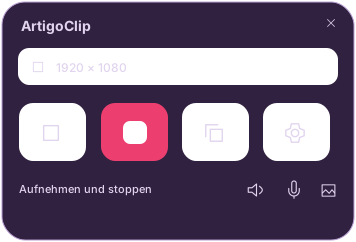
Nehmen Sie einen Fehler oder eine kurze Anleitung auf,
schneiden Sie das Nötige heraus und kopieren Sie es.
Windows · Microsoft Store / Mac 1.11.1 Vorabversion
Ablauf ansehenDeine Ideen und Materialien an einem Ort.
Eine Erinnerung bringt sie dir im richtigen Moment zurück.
Speichere ohne Anmeldung auf deinem Gerät
und melde dich mit Google an, um auf anderen Geräten weiterzumachen.
Windows 10·11 · Intel·AMD x64
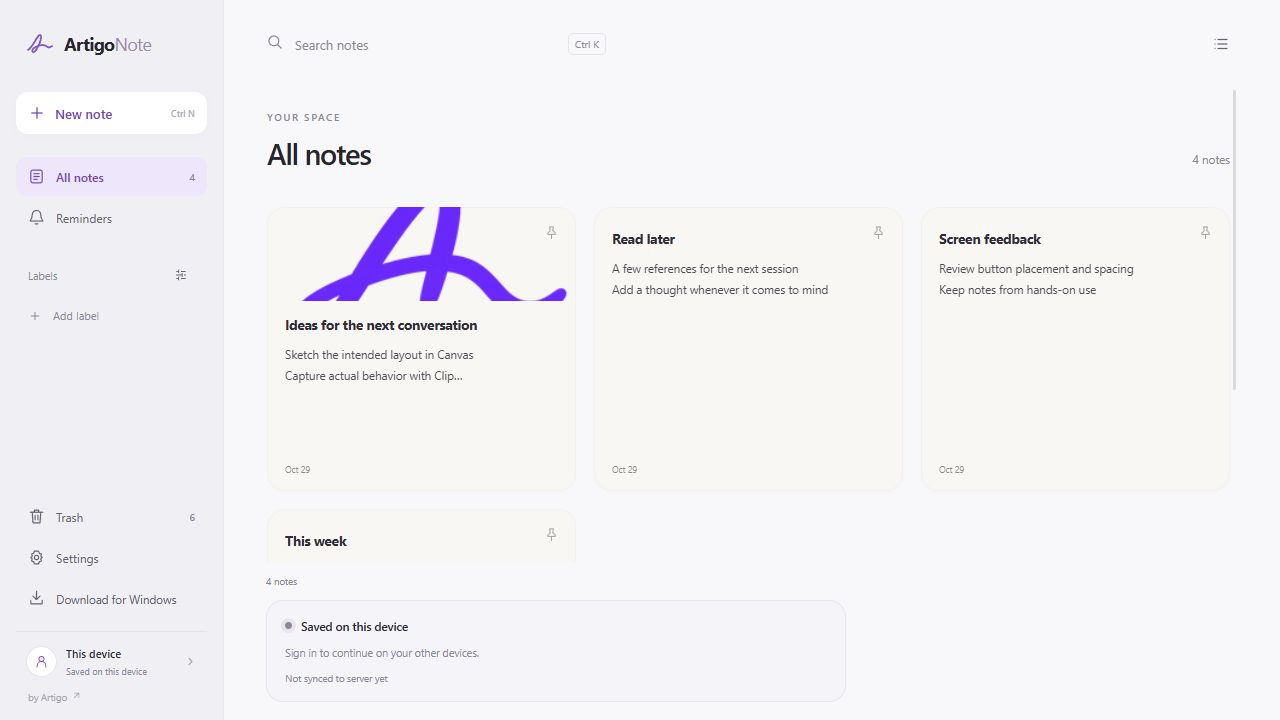
Halte Texte, Checklisten, Fotos und Videos zusammen fest und ordne sie mit Labels und Farben.
Einmal, an mehreren Tagen, täglich oder wöchentlich: Richte Erinnerungen für die gewünschten Notizen ein.
Verschlüssele die Inhalte deiner Notizen und ihre Anhänge mit PIN, Passwort oder Muster.
E-Mail-Erinnerungen kannst du nach der Bestätigung der Empfängeradresse optional nutzen.
Hinweise zu Speicherung, Sperren und ErinnerungenFotos, Handschrift und PDFs an einem Ort.
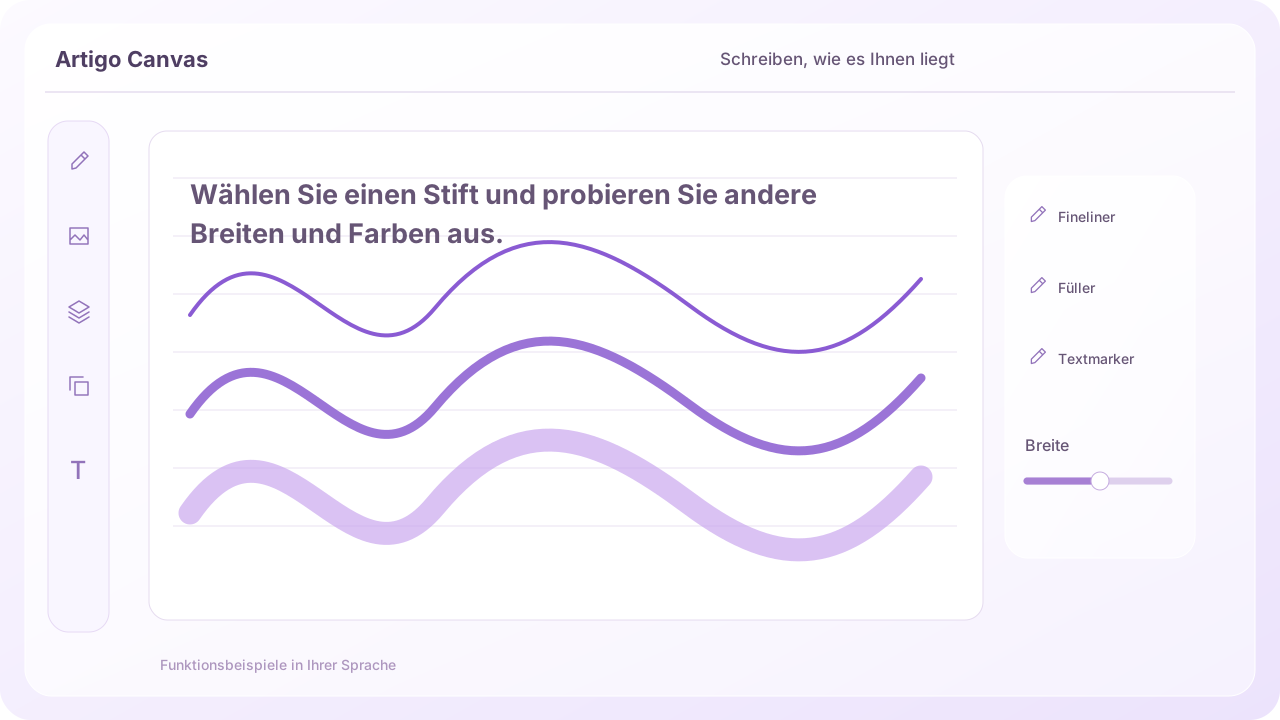
Regler für Breite und Deckkraft bleiben griffbereit.
Zeichnungen · Text · Bilder · FormenVerschieben Sie Striche und Objekte gemeinsam. Passen Sie Größe, Drehung und Ebenen an.
Auswahl und EbenenSpeichern Sie auf dem Gerät, im Konto oder als bearbeitbare .artigo-Datei.
Speicheroptionen vergleichenBetrachten Sie ausgewählte Inhalte auf Ihrem Gerät. Diese Beta-Funktion benötigt eine unterstützte Umgebung.
Voraussetzungen und AnleitungPasse Glasfarbe und Transparenz nach deinem Geschmack an.
Finde dein zuletzt bearbeitetes Video und setze die Bearbeitung fort.
Rufe gespeicherte Änderungen auf und arbeite weiter.
Glaseffekte setzen eine unterstützte Windows-Umgebung voraus. Bewahre wichtige Originaldateien zusätzlich separat auf.
 Original behalten. Den zu teilenden Ausschnitt bearbeiten.
Sammeln Sie Gedanken und Materialien und finden Sie die Notiz, die Sie wieder brauchen.
Echte Produktoberfläche ansehenDie aufgenommene App-Oberfläche ist auf Englisch. Anleitung und Videountertitel sind in der gewählten Sprache verfügbar.
Notieren, Materialien hinzufügen und die Notiz wieder öffnen.
Artigo entwickelt Werkzeuge, um Gedanken und Situationen an KI zu vermitteln.
Wählen Sie das gewünschte Ergebnis oder den Moment, in dem das Problem auftritt.
Ergänzen Sie eine Markierung oder behalten Sie nur die relevanten Aktionen.
Senden Sie das Material selbst und nennen Sie das gewünschte Ergebnis.
Verwenden Sie einen KI-Dienst mit Dateianhängen. Unterstützte Formate unterscheiden sich je nach Dienst.
Zeigen Sie in einem kurzen Video die Schritte, die das Problem auslösen.
Einen Fehler mit Clip erklärenZeigen Sie auf die gewünschte Position und die Stellen, die geändert werden sollen.
Ihre Absicht mit Canvas zeigenEine kleine Markierung an der richtigen Stelle reicht.
Die Zeichnung muss nicht perfekt sein.
Wählen Sie einen Stift und probieren Sie andere Breiten und Farben aus.
Sie hängen vorbereitete Zeichnungen oder Videos selbst an Ihren KI-Chat an. Die Artigo-Website meldet sich nicht bei Ihrem KI-Konto an und versendet die Inhalte nicht für Sie.
ArtigoClip für Windows ist im Microsoft Store erhältlich. Installieren Sie dort die passende Version für Ihren PC – sowohl für Intel/AMD x64 als auch für ARM64.
Prüfen Sie, ob ArtigoKorea als Herausgeber angegeben ist, und folgen Sie den Installationshinweisen im Store. Dort finden Sie die neueste Version sowie Informationen zur Gerätekompatibilität und zu Updates.
Die Mac-Ausgaben sind Vorabversionen und wurden noch nicht auf einem echten Mac getestet. Auch Apple-Developer-ID-Signatur und Notarisierung sind noch nicht abgeschlossen; macOS kann die Ausführung deshalb einschränken.
Auf unterstützten Windows-11-Systemen erhält Artigo Purple automatisch einen Glaseffekt.
Sind die Bedingungen nicht erfüllt, ist die Oberfläche undurchsichtig. Unter Windows 10 gibt es keinen Glaseffekt; Hell, Dunkel und Artigo Purple bleiben verfügbar.
Das gewählte Design gilt für Aufnahmefeld, Einstellungen und Editor und bleibt nach einem Neustart erhalten. Dies beschreibt die installierte App.
Die Aufnahme in den Store garantiert weder die Kompatibilität noch den einwandfreien Betrieb auf jedem PC. Die praktischen Start- und Aufnahmetests auf Windows-10- und ARM64-Geräten sind noch nicht abgeschlossen.
Die Mac-Ausgaben sind Vorabversionen und wurden noch nicht auf einem echten Mac getestet. Auch Apple-Developer-ID-Signatur und Notarisierung sind noch nicht abgeschlossen; macOS kann die Ausführung deshalb einschränken.
Schreiben Sie Artigo, einem Projekt eines Studenten an einer koreanischen Universität.
Erfahrungen, Schwierigkeiten und Ideen sind willkommen.