
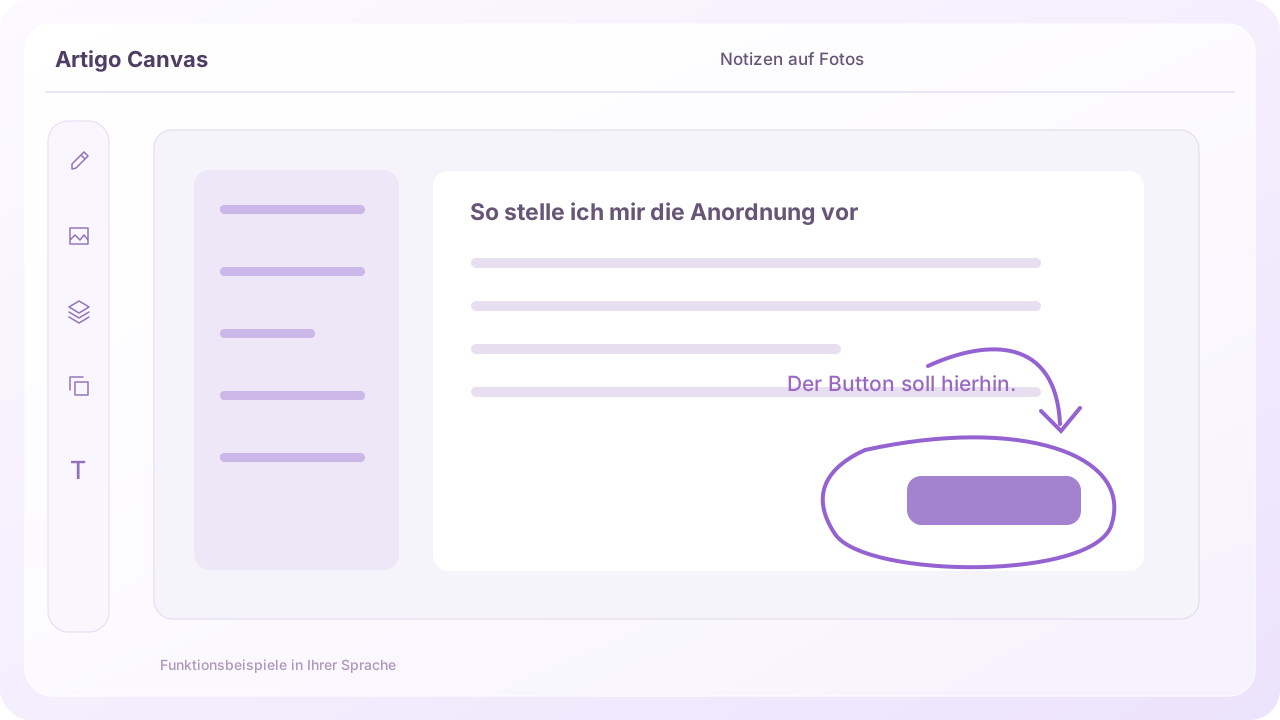
 Echte Produktoberfläche ansehen
PNG oder JPG auf die Zeichenfläche bringen
Verwenden Sie Bild hinzufügen oder fügen Sie ein Bild aus der Zwischenablage ein. Normale Bilder werden mit ihren ursprünglichen Pixeln platziert. Für sehr große Bilder gilt zum Schutz des Gerätespeichers eine Größenbegrenzung.
Auswählen und zum Schreiben nochmals klicken
Verschieben, skalieren und drehen Sie ein Bild. Ein erneuter Klick auf dasselbe Bild hebt die Auswahl auf; danach können Sie mit dem Stift darauf weiterzeichnen. Rückgängig stellt eine versehentliche Verschiebung wieder her.
Eine Markierung, eine Aussage
Umkreisen Sie die zu ändernde Stelle und ergänzen Sie eine kurze Erklärung. Weisen Sie Farben Aufgaben zu, etwa Violett für einen Änderungswunsch und Grün für etwas Geprüftes. So bleibt die Rückmeldung auch auf vollen Oberflächen lesbar.
Vor dem Teilen prüfen
Überlappende Bilder können Notizen verdecken. Prüfen Sie Ebenenreihenfolge und Textgröße und exportieren Sie nur, was der Empfänger braucht. Achten Sie darauf, dass der Screenshot keine persönlichen oder vertraulichen Angaben enthält.
Zuletzt aktualisiert: 2026-10-31 · Artigo
Weicht die tatsächliche Oberfläche von der Anleitung ab, geben Sie uns Bescheid.
In Canvas ausprobieren