
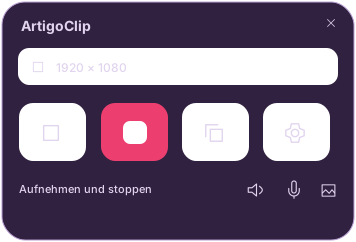
 Echte Produktoberfläche ansehen
Passend zum Betriebssystem installieren
Installieren Sie ArtigoClip unter Windows 10 22H2 (Build 19045) oder neuer über den Microsoft Store. Intel/AMD x64 und ARM64 verwenden dieselbe offizielle Produktseite. Wählen Sie für den Mac die Datei der Vorabversion 1.11.1 für Intel oder Apple Silicon; erforderlich ist macOS 14.2 oder neuer. Tests auf einem echten Mac sowie die Developer-ID-Signierung und die Notarisierung sind noch nicht abgeschlossen.
Das kleine Aufnahmefeld öffnen
Bei einer neuen Windows-Installation öffnet Ctrl+Alt+F9 standardmäßig das Aufnahmefeld. Vorhandene Tastenkürzel können erhalten bleiben; prüfen Sie die Einstellungen. Der Hintergrundstart nach der Windows-Anmeldung ist optional. Tastenkürzel können je nach Betriebssystem und bestehenden Einstellungen abweichen. Ein Dienstkonto oder API-Schlüssel ist nicht erforderlich.
Aufnahmebereich auswählen
Wählen Sie einen Monitor, ein bestimmtes Fenster oder einen rechteckigen Bereich. Unter Windows startet und stoppt standardmäßig Ctrl+Shift+F9 die Aufnahme. Prüfen Sie den Aufnahmestatus vor dem Stoppen. Computerton und Mikrofon lassen sich im Aufnahmefeld getrennt auswählen.
Prüfen, teilen und kürzen
Mit Space starten oder pausieren Sie, mit S teilen Sie an der Abspielposition. Wählen Sie einen unnötigen Abschnitt und drücken Sie X, um ihn zu löschen und die Lücke zu schließen. Mit C schneiden Sie den Bildausschnitt zu. Ihr Original bleibt erhalten; Änderungen erzeugen ein eigenes Ergebnis.
Kopieren und in ein Eingabefeld einfügen
Klicken Sie auf das Kopiersymbol und drücken Sie nach Abschluss des Exports Ctrl+V in einem Feld, das Dateien annimmt. Kopiert wird ein Dateiverweis, kein Pfad als Text. Die Unterstützung hängt von der App ab; reine Textfelder nehmen keine Videos an. Verschieben oder löschen Sie die Ergebnisdatei vor dem Einfügen nicht.
Sprache und Design auswählen
Hell, Dunkel und Artigo Purple gelten für Aufnahmefeld, Editor und Einstellungen und bleiben nach dem Neustart erhalten. Unterstützte Windows-11-Systeme wenden den Glaseffekt für Artigo Purple automatisch an; Windows 10 und nicht geeignete Systeme verwenden eine undurchsichtige Oberfläche. Koreanisch, Englisch, Japanisch, vereinfachtes und traditionelles Chinesisch, Spanisch, Französisch, Deutsch, Portugiesisch und Italienisch sind verfügbar. Rückmeldungen zu Übersetzungen oder Funktionen sind willkommen.
Zuletzt aktualisiert: 2026-10-31 · Artigo
Weicht die tatsächliche Oberfläche von der Anleitung ab, geben Sie uns Bescheid.
ArtigoClip herunterladen