
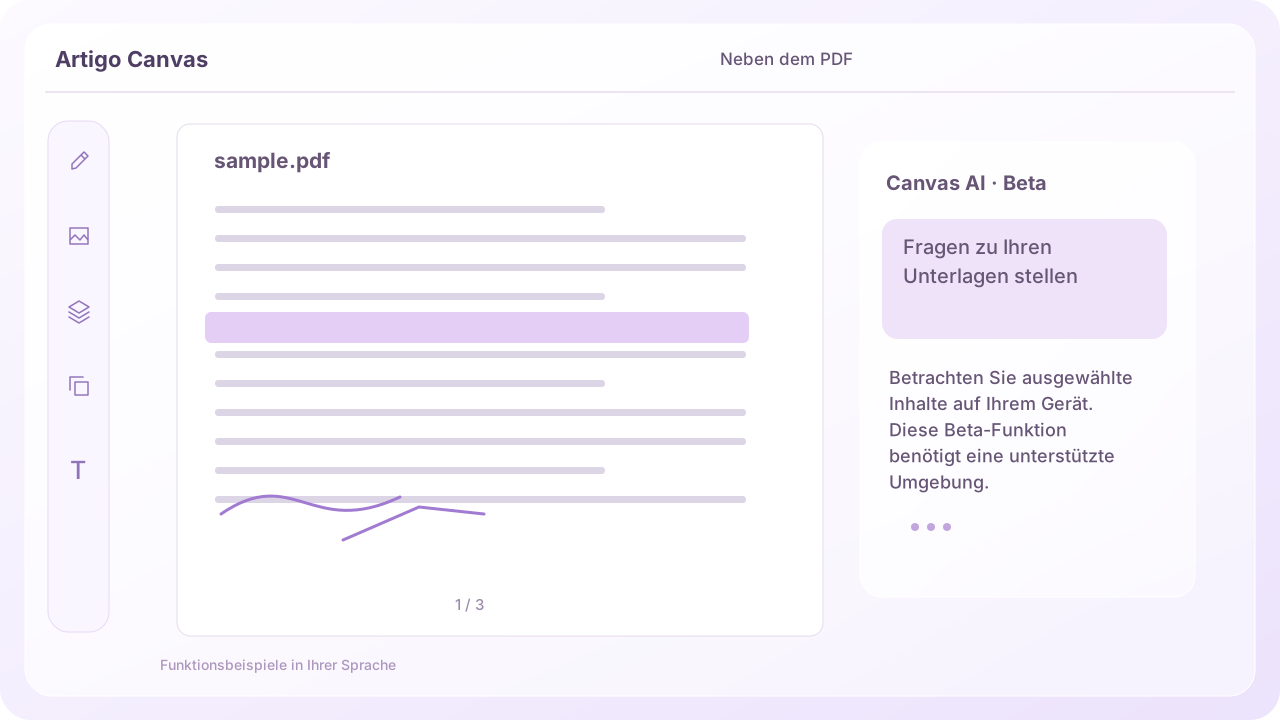
 Echte Produktoberfläche ansehen
KI auf dem eigenen Gerät vorbereiten
Canvas AI lädt ein Modell herunter und führt es auf Ihrem Gerät aus. Sie benötigen einen unterstützten Browser sowie genügend Speicher und Ressourcen. Nicht jedes Smartphone ist geeignet; die Vorbereitung dauert je nach Gerät und Verbindung unterschiedlich lange.
Eine Auswahl oder Seite als Grundlage der Frage verwenden
Bitten Sie um eine Zusammenfassung oder Erklärung des ausgewählten Bereichs oder der aktuellen PDF-Seite. Fragen Sie konkret, etwa nach dem Vergleich zweier Tabelleneinträge. Prüfen und bearbeiten Sie das Ergebnis, bevor Sie es als Text oder einfache Formen zur Zeichenfläche hinzufügen.
Festlegen, was behalten oder gelöscht wird
Canvas kann einen Teil der letzten Unterhaltung pro Dokument speichern, damit Sie nach dem Neuladen desselben Tabs oder einem Modellwechsel weitermachen können. Sie können das Gedächtnis ausschalten oder den Chat des Dokuments löschen. Es werden nicht unbegrenzt alle früheren Gespräche aufbewahrt.
Lokale Analyse und Kontospeicherung unterscheiden
Bilder und Fragen für die KI-Analyse werden nicht an einen externen Inferenzserver gesendet. Projekte, die Sie im Konto speichern, nutzen dagegen einen getrennten Serverspeicher. Lokale KI bedeutet nicht, dass jede Speicherung und Verbindung auf dem Gerät bleibt.
Beta-Ergebnisse selbst prüfen
Koreanische Handschrift, komplexe Formeln und kleine Schrift können falsch gelesen oder berechnet werden. Vergleichen Sie Zahlen und Belege mit dem Original. Prüfen Sie wichtige Entscheidungen und Einreichungen selbst, auch wenn eine Antwort überzeugend klingt.
Zuletzt aktualisiert: 2026-10-31 · Artigo
Weicht die tatsächliche Oberfläche von der Anleitung ab, geben Sie uns Bescheid.
In Canvas ausprobieren