網頁版 · 不用安裝
Artigo Canvas
在照片上標出要修改的位置,
在 PDF 上記筆記,用圖畫整理想法。
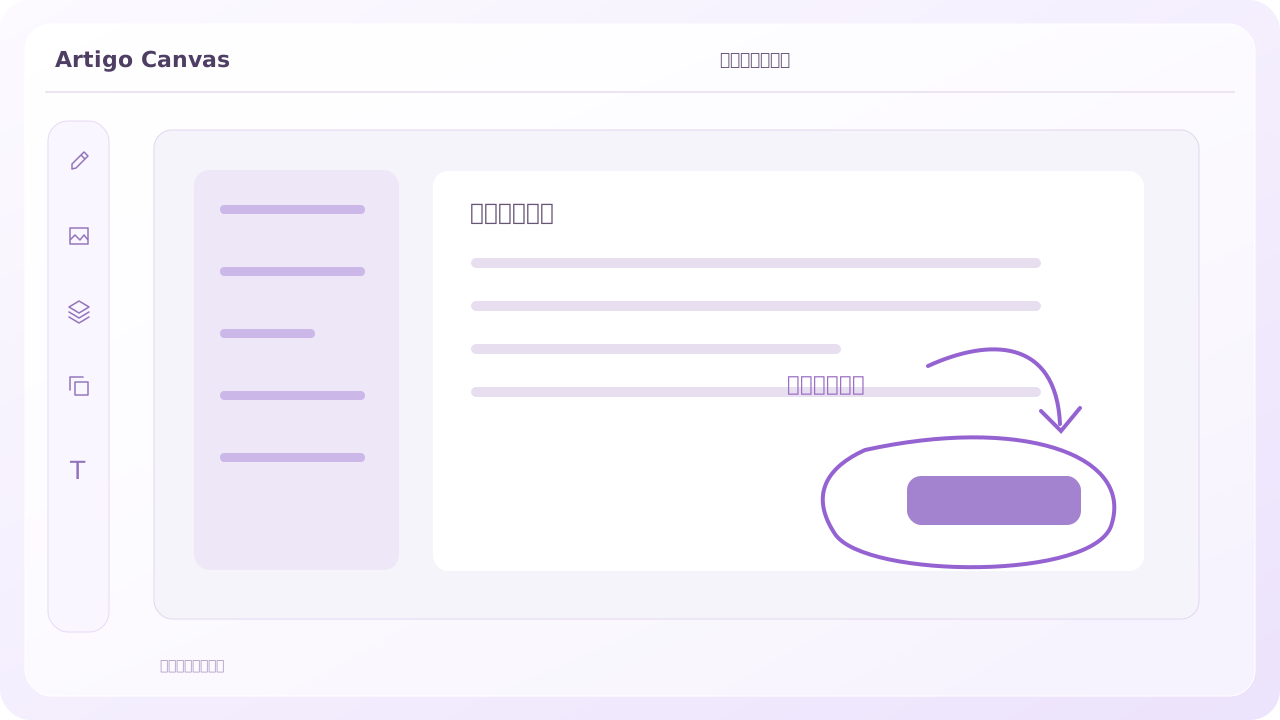
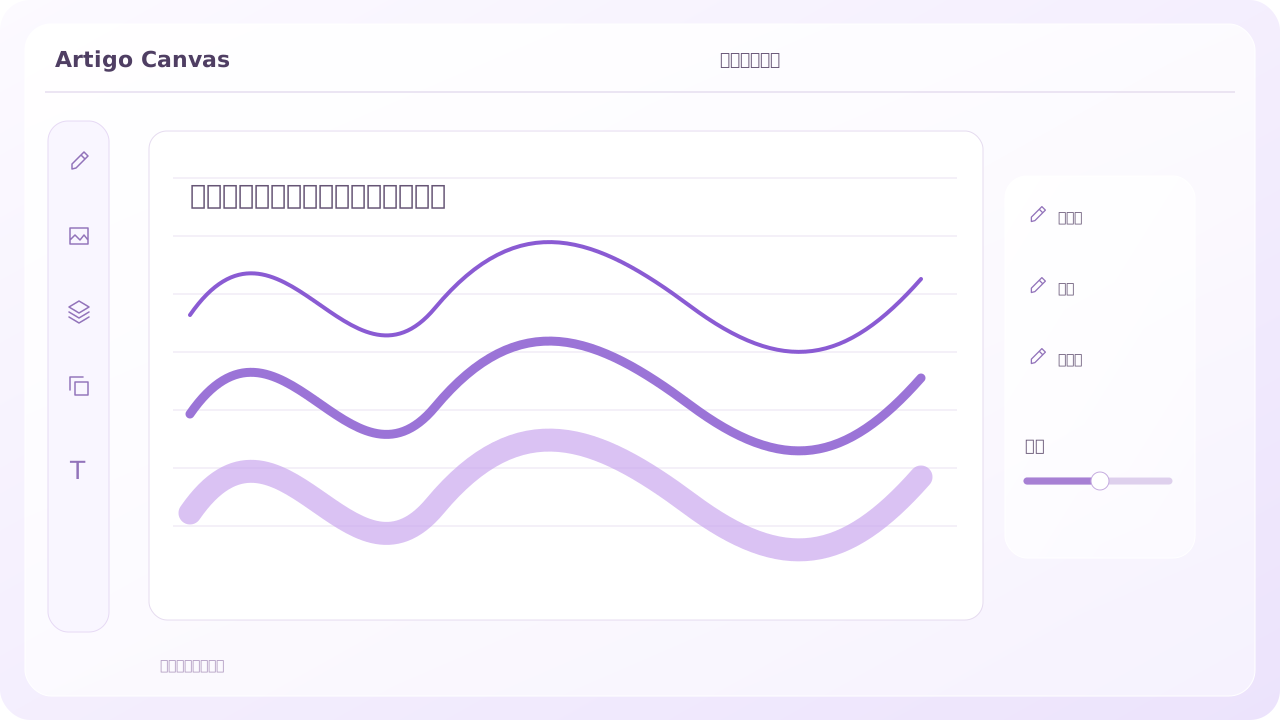
繪圖與手寫圖片註記PDF 註記
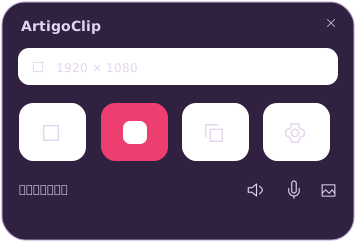
想要的樣子畫出來,實際的操作錄下來。
附加到常用的 AI 對話裡,讓說明更清楚。
繪畫、影片、筆記,記錄想法的三種方式。
找到適合你的工具 ↓從你現在需要的工具開始。
在照片上標出要修改的位置,
在 PDF 上記筆記,用圖畫整理想法。
錄下出錯過程或操作方法,
留下需要的片段,再複製。
Windows · Microsoft Store / Mac 1.11.1 預覽版
觀看使用示範把靈感和資料集中在一處。
需要時,讓提醒帶你重溫。
不用登入,也能儲存至裝置,
登入 Google,即可在其他裝置上接著使用。
Windows 10·11 · Intel·AMD x64
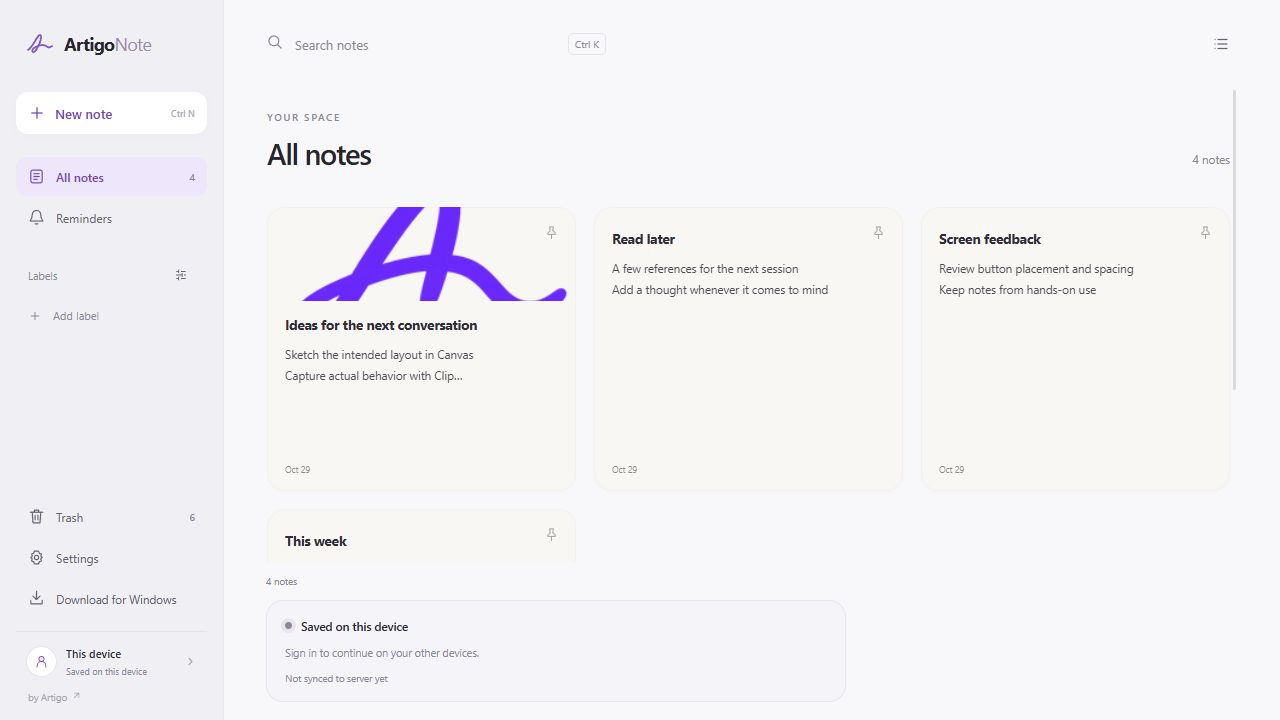
將文字、清單、照片和影片放在一起,用標籤與顏色整理。
一次、多個日期、每天或每週。為需要的筆記設定提醒。
使用 PIN、密碼或圖形鎖,加密儲存筆記內容與附件。
驗證收件信箱後,可自行選擇啟用電子郵件提醒。
儲存、鎖定與提醒說明照片、手寫與 PDF,都放在同一個空間。
常調整的粗細與不透明度,就放在手邊。
繪圖 · 文字 · 圖片 · 圖形依自己的喜好調整玻璃色彩與透明度。
找到剛才處理的影片,繼續編輯。
還原已儲存的編輯內容,接著完成工作。
玻璃效果僅適用於支援的 Windows 環境。重要的原始檔案請另行備份。
 保留原始檔,只修整要分享的片段。
把想法和資料放在一起,選一篇筆記重新看看。
查看實際產品畫面實際應用程式畫面為英語。說明和影片字幕使用您選擇的語言。
寫下來、加入資料,再次開啟接著寫。
Artigo 製作向 AI 傳達想法與情境的工具。
先選定想要的結果,或問題發生的那個瞬間。
加上標記,或只保留相關的操作。
自行傳送資料,並說明想達成的結果。
請在支援附加檔案的 AI 服務中使用。各服務支援的格式不同。
選一支筆,試試不同的粗細與顏色。
你需要把準備好的圖畫或影片,自行附加到使用的 AI 對話中。Artigo 網站不會登入你的 AI 帳號,也不會代你傳送資料。
Windows 版 ArtigoClip 透過 Microsoft Store 提供。Intel·AMD x64 與 ARM64 使用者都請從 Store 安裝適合目前電腦的版本。
請確認發行者為 ArtigoKorea,並依照 Store 的指示安裝。最新版本、裝置相容性與更新資訊皆可在 Store 查看。
Mac 版本是尚未在實際 Mac 上驗證執行的測試版,也尚未完成 Apple Developer ID 簽章與公證,macOS 可能會限制執行。
在支援的 Windows 11 環境中,Artigo 紫色模式會自動套用玻璃效果。
不符合條件時會顯示不透明介面。Windows 10 不使用玻璃效果,仍可選擇白色、深色及 Artigo 紫色模式。
選擇的主題會一併套用到擷取面板、設定及編輯視窗,重新啟動後也會保留。此處說明的是已安裝應用程式的行為。
上架 Store 並不代表在所有電腦上都能相容並正常運作。Windows 10 與 ARM64 裝置上的實際執行及錄製驗證尚未完成。
Mac 版本是尚未在實際 Mac 上驗證執行的測試版,也尚未完成 Apple Developer ID 簽章與公證,macOS 可能會限制執行。
歡迎告訴由韓國大學生製作的 Artigo。
使用時遇到的不便和想到的點子,都歡迎分享。