
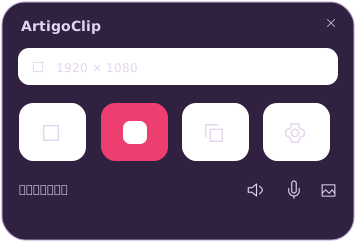
 查看實際產品畫面
依作業系統選擇安裝方式
Windows 10 22H2(組建 19045)以上的使用者,請從 Microsoft Store 安裝 ArtigoClip。Intel·AMD x64 與 ARM64 都使用同一個官方產品頁面。Mac 使用者請選擇適用於 macOS 14.2 以上、與 Intel 或 Apple Silicon 對應的 1.11.1 預覽版檔案。Mac 實機執行驗證、Developer ID 簽章與公證尚未完成。
開啟小面板
Windows 新安裝的預設快捷鍵是 Ctrl+Alt+F9,可用來開啟面板。既有快捷鍵可能會保留,請在設定中確認。也可選擇在 Windows 登入後於背景執行。快捷鍵可能因 OS 與既有設定而不同。不用服務帳號或 API 金鑰。
選擇錄影範圍
依需要選擇整個螢幕、特定視窗或矩形區域。Windows 預設的開始、結束快捷鍵是 Ctrl+Shift+F9。請確認已開始錄影後再停止。系統聲音與麥克風可以在面板中分別選擇。
預覽、分割、精簡
按 Space 播放或暫停,S 在目前位置分割。選取多餘片段後按 X 刪除,後面的內容會自動接上。C 可以開啟畫面裁切工具。原始檔會保留,編輯結果另外產生。
複製並貼到輸入欄位
匯出完成後,按下複製圖示,再到支援附加檔案的輸入欄位按 Ctrl+V。複製的是檔案參照,不是路徑文字。各應用程式的支援情況不同,純文字欄位無法接收影片。貼上前請不要移動或刪除結果檔案。
語言和主題,也依喜好選擇
白色、深色及 Artigo 紫色主題會一併套用到面板、編輯與設定視窗,重新啟動後也會保留。在支援的 Windows 11 環境中,Artigo 紫色模式會自動套用玻璃效果;Windows 10 或不符合條件的環境,會使用不透明介面。支援韓文、英文、日文、簡體與繁體中文、西班牙文、法文、德文、葡萄牙文及義大利文。歡迎提供翻譯或功能方面的意見。