웹 · 설치 없이
Artigo Canvas
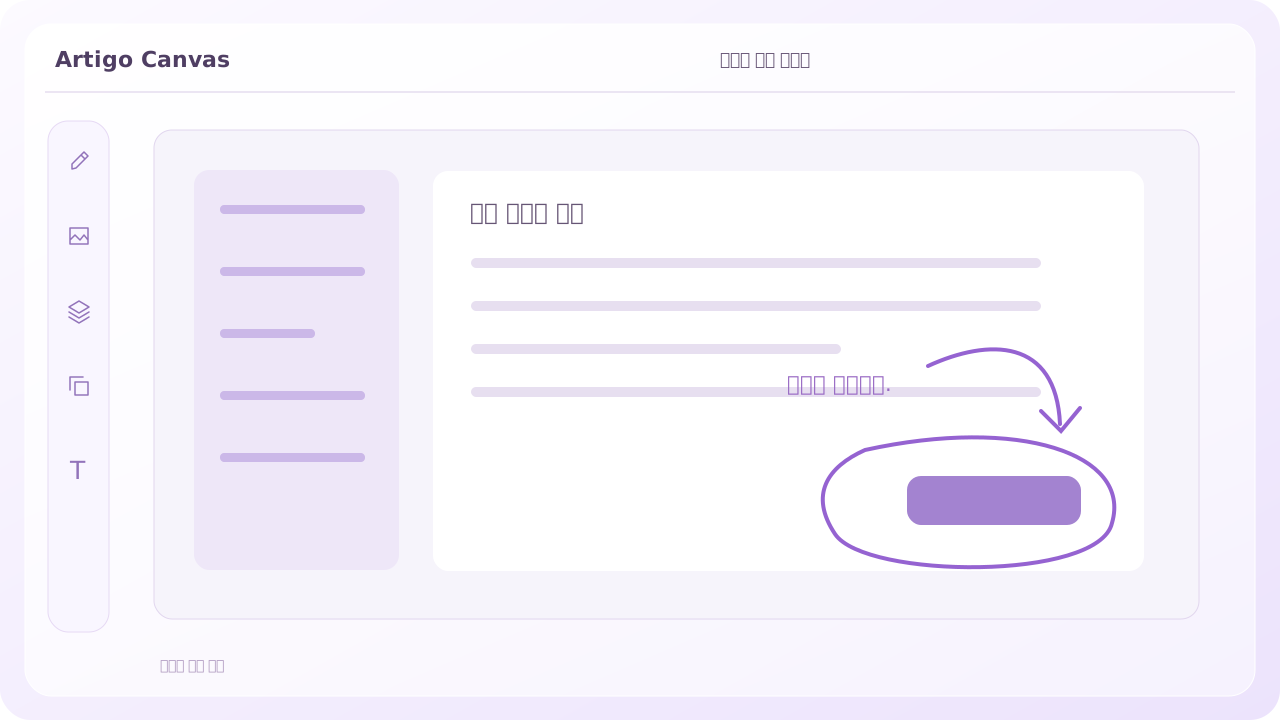
사진에 수정할 곳을 표시하고,
PDF에 메모하고, 그림으로 정리하세요.
그림·필기사진 메모PDF 주석
원하는 모양은 그림으로, 실제 동작은 영상으로.
쓰고 있는 AI에 첨부해서 설명해 보세요.
그림·영상·메모, 생각을 담는 세 가지 방법.
나에게 맞는 도구 찾기 ↓지금 필요한 방식으로 시작하세요.
사진에 수정할 곳을 표시하고,
PDF에 메모하고, 그림으로 정리하세요.
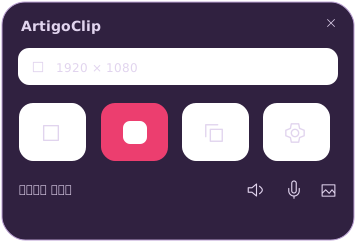
버그가 나는 순서나 사용법을 찍고,
필요한 부분만 잘라 복사하세요.
Windows · Microsoft Store / Mac 1.11.1 시험판
사용 영상 보기떠오른 생각과 자료를 한곳에.
필요한 순간, 알림으로 다시 꺼내 보세요.
로그인 없이 기기에 저장하고,
Google 로그인으로 다른 기기에서도 이어 쓰세요.
Windows 10·11 · Intel·AMD x64
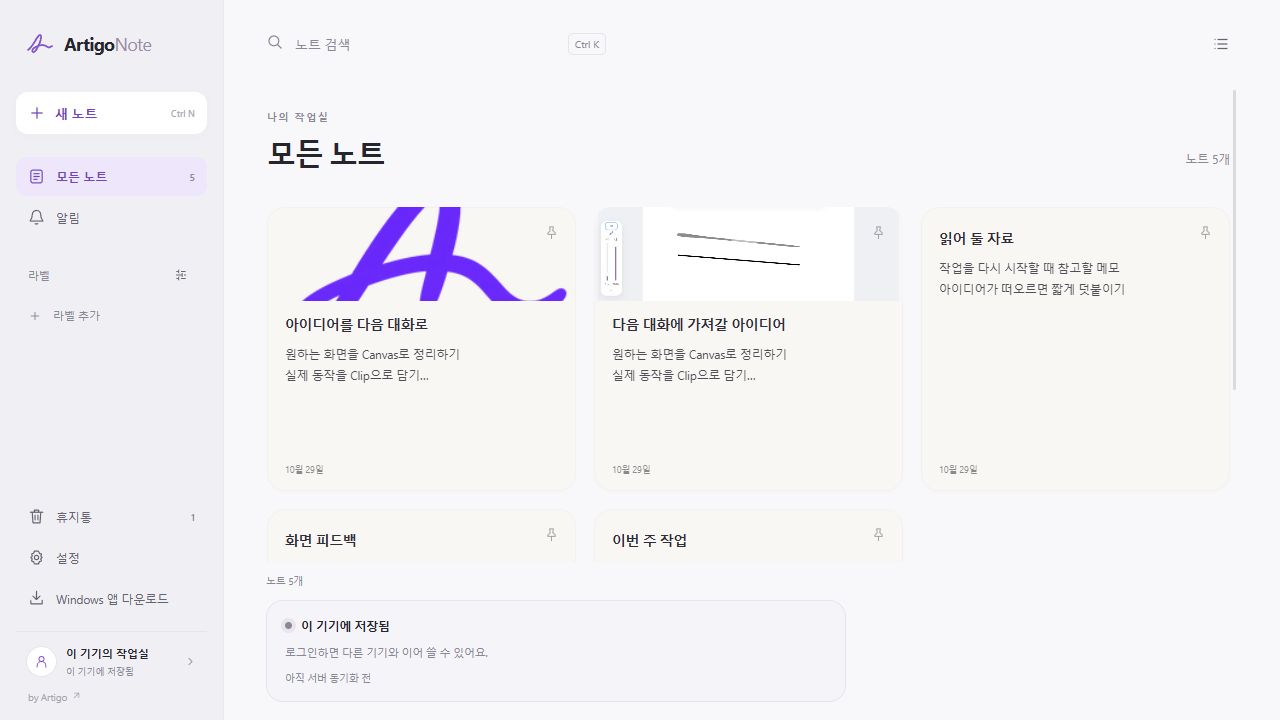
글과 체크리스트, 사진·영상을 함께 담고 라벨과 색상으로 정리하세요.
한 번, 여러 날짜, 매일 또는 매주. 필요한 노트에 알림을 걸어 두세요.
PIN·비밀번호·패턴으로 노트 내용과 첨부파일을 암호화해 보관하세요.
이메일 알림은 수신 주소 인증 후 선택적으로 사용할 수 있어요.
저장·잠금·알림 안내사진·필기·PDF를 한 공간에서.
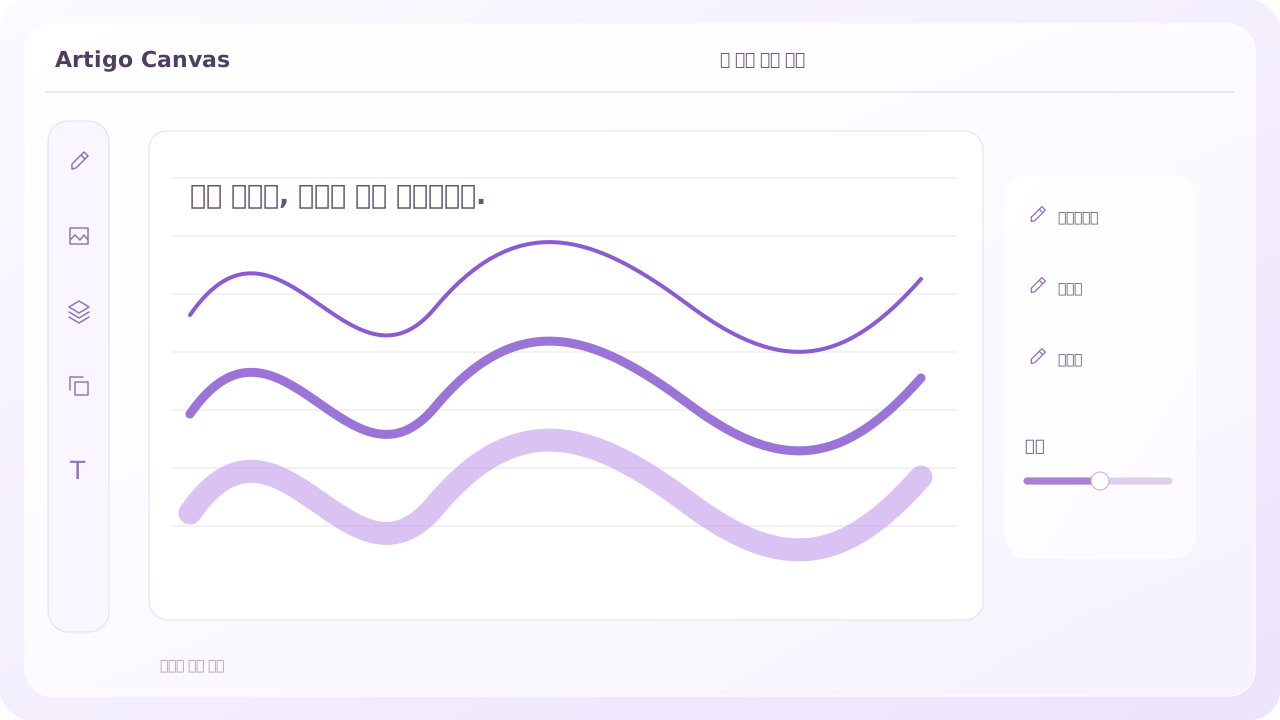
자주 바꾸는 굵기와 불투명도는 손 닿는 곳에.
그림 · 텍스트 · 이미지 · 도형유리 색상과 투명도를 내 취향에 맞게 조절하세요.
방금 다루던 영상을 찾아 편집을 이어가세요.
남겨 둔 편집 내용을 다시 불러와 작업을 이어갑니다.
유리 효과는 지원되는 Windows 환경에서 적용됩니다. 중요한 원본은 별도로 보관해 주세요.
 원본은 보존하고, 전달할 장면만 다듬으세요.
생각과 자료를 모으고, 다시 볼 노트를 골라 보세요.
실제 제품 화면 보기실제 앱 화면은 영어입니다. 안내와 영상 자막은 선택한 언어로 제공됩니다.
적고, 자료를 더하고, 다시 꺼내 보는 흐름.
Artigo는 생각과 상황을 AI에게 전하는 도구를 만듭니다.
원하는 결과나 문제가 생긴 순간을 정해요.
표시를 더하거나 필요한 동작만 남겨요.
원하는 결과와 함께 자료를 직접 보내요.
파일 첨부를 지원하는 AI 서비스에서 사용하세요. 지원 형식은 서비스마다 다릅니다.
전하고 싶은 포인트를 가볍게 표시하세요.
정교한 그림이 아니어도 괜찮아요.
펜을 고르고, 굵기와 색을 바꿔보세요.
준비한 그림이나 영상을 사용하는 AI 대화에 직접 첨부하는 흐름입니다. Artigo 홈페이지가 AI 계정에 로그인하거나 자료를 대신 전송하지 않습니다.
Windows용 ArtigoClip은 Microsoft Store에서 제공합니다. Intel·AMD x64와 ARM64 모두 Store에서 내 PC에 맞는 버전을 설치하세요.
게시자가 ArtigoKorea인지 확인하고 Store 안내에 따라 설치하세요. 최신 버전과 기기 호환성, 업데이트 정보는 Store에서 확인할 수 있습니다.
Mac용은 실제 Mac 실행 검증 전인 시험판입니다. Apple Developer ID 서명과 공증도 완료하지 않았으며, macOS가 실행을 제한할 수 있습니다.
지원되는 Windows 11 환경에서 Artigo 퍼플에 유리 효과가 자동 적용됩니다.
조건을 만족하지 않으면 불투명 UI로 표시합니다. Windows 10에서는 유리 효과 없이 불투명 UI를 사용하며, 화이트·다크·Artigo 퍼플을 모두 선택할 수 있습니다.
선택한 테마는 캡처 패널·설정·편집 창에 함께 적용되고 재실행 후에도 유지됩니다. 설치된 앱의 동작을 설명한 내용입니다.
Store 등록이 모든 PC에서의 호환성과 동작을 보장하지는 않습니다. Windows 10·ARM64 기기의 실제 실행·녹화 검증은 아직 완료하지 못했습니다.
Mac용은 실제 Mac 실행 검증 전인 시험판입니다. Apple Developer ID 서명과 공증도 완료하지 않았으며, macOS가 실행을 제한할 수 있습니다.
한국 대학생이 만드는 Artigo에 들려주세요.
쓰면서 생긴 불편과 아이디어를 환영합니다.