
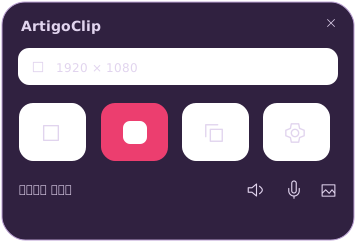
 실제 제품 화면 보기
운영체제에 맞게 설치하기
Windows 10 22H2(빌드 19045) 이상에서는 Microsoft Store에서 ArtigoClip을 설치하세요. Intel·AMD x64와 ARM64 모두 같은 공식 상품 페이지를 사용합니다. Mac은 macOS 14.2 이상용 Intel·Apple Silicon 1.11.1 시험판 파일을 선택하세요. Mac의 실제 실행 검증과 Developer ID 서명·공증은 아직 완료되지 않았습니다.
작은 패널 열기
Windows 새 설치의 기본 패널 단축키는 Ctrl+Alt+F9입니다. 기존 사용자의 단축키는 유지될 수 있으니 설정에서 확인하세요. Windows 로그인 후 백그라운드 실행은 설정으로 선택할 수 있습니다. 단축키는 OS와 기존 설정에 따라 다를 수 있습니다. 별도의 서비스 계정이나 API 키는 필요하지 않습니다.
보여줄 범위를 골라 녹화
모니터, 특정 창, 사각형 영역 중 전달할 범위에 맞게 선택하세요. Windows에서 녹화 시작·종료의 기본 단축키는 Ctrl+Shift+F9입니다. 녹화 상태를 확인한 뒤 같은 단축키로 마칩니다. 컴퓨터 소리와 마이크는 패널에서 각각 선택합니다.
확인하고, 나누고, 덜어내기
Space로 재생·정지하고, 현재 위치에서 S로 분할하세요. 필요 없는 조각을 선택한 뒤 X로 삭제하면 뒤의 영상이 이어집니다. C로 크롭 도구를 열어 화면 일부만 남길 수도 있습니다. 원본은 보존되며 편집 결과를 별도로 만듭니다.
복사하고 입력창에 붙이기
복사 아이콘을 누르고 내보내기가 끝나면, 파일 첨부를 지원하는 입력창에서 Ctrl+V를 누르세요. 파일 경로 문자열이 아닌 파일 클립보드를 사용합니다. 지원 여부는 앱마다 다르며, 텍스트만 받는 칸에는 영상이 붙지 않습니다. 붙여넣기 전에 결과 파일을 옮기거나 지우지 마세요.
언어와 테마도 내 취향에
화이트·다크·Artigo 퍼플 테마가 패널과 편집·설정창에 함께 적용되고 재실행 후에도 유지됩니다. 지원되는 Windows 11 환경에서 Artigo 퍼플에 유리 효과가 자동 적용되며, Windows 10이나 조건을 만족하지 않는 환경은 불투명 UI로 표시합니다. 한국어·영어·일본어·중국어 간체·번체·스페인어·프랑스어·독일어·포르투갈어·이탈리아어를 제공합니다. 번역과 기능에 불편한 점이 있다면 문의해 주세요.