网页版 · 无需安装
Artigo Canvas
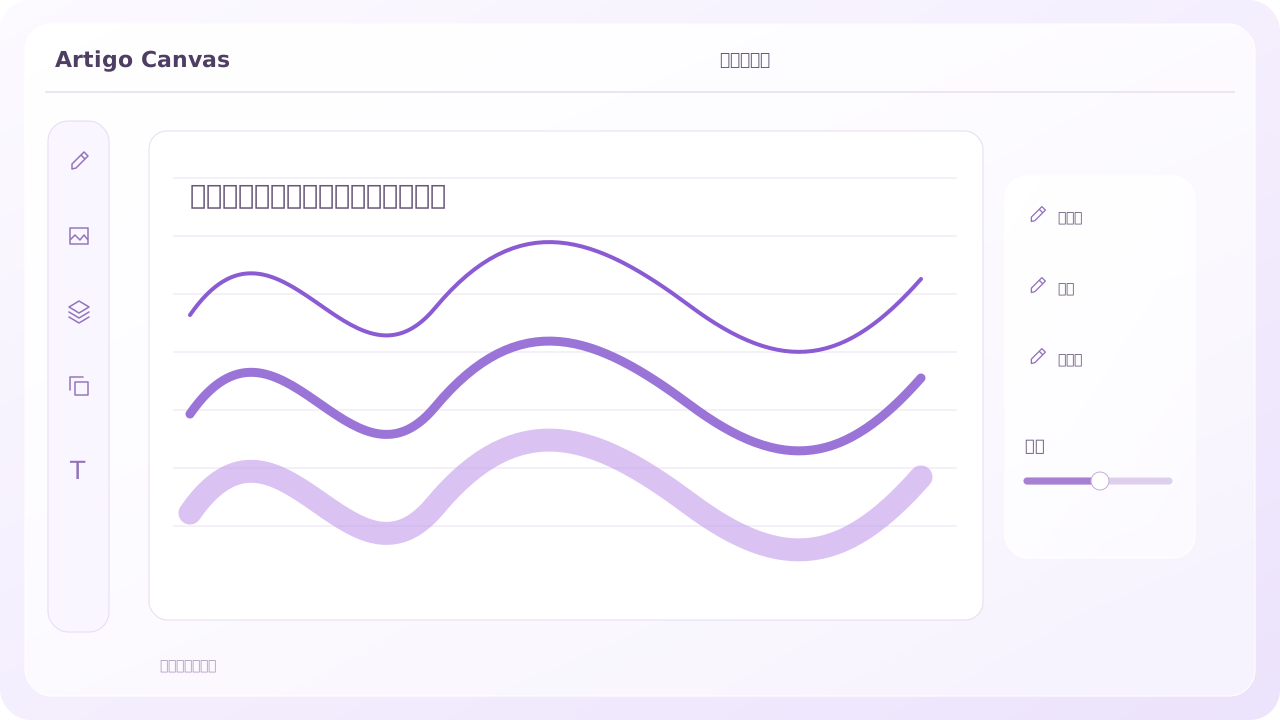
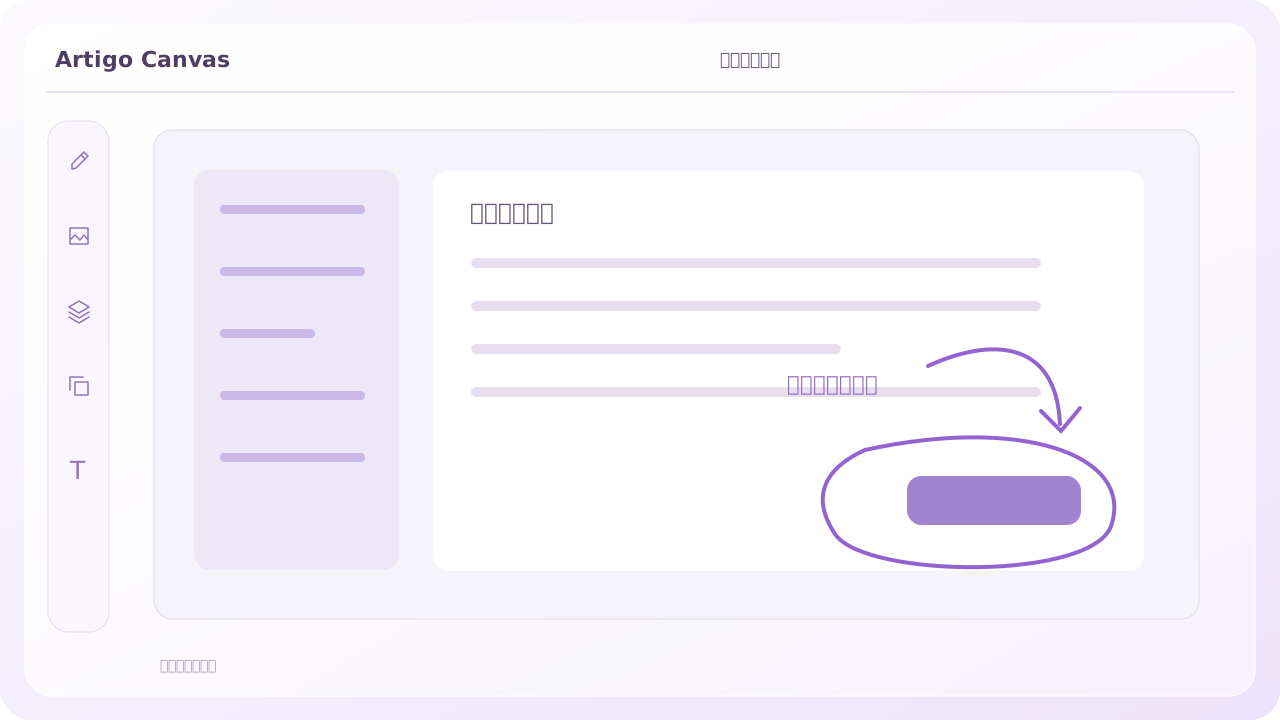
在照片上标出要修改的位置,
在 PDF 上记笔记,用画图梳理想法。
绘画与手写图片批注PDF 批注
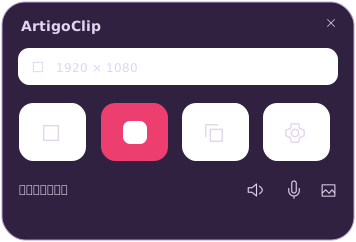
想要的样子画出来,实际的操作录下来。
附加到常用的 AI 对话中,让说明更清楚。
绘画、视频、笔记,记录想法的三种方式。
找到适合你的工具 ↓从你此刻需要的方式开始。
在照片上标出要修改的位置,
在 PDF 上记笔记,用画图梳理想法。
录下出错过程或操作方法,
留下需要的片段,再复制。
Windows · Microsoft Store / Mac 1.11.1 预览版
观看使用演示把灵感和资料集中在一处。
需要时,让提醒带你重温。
无需登录,即可保存到设备,
登录 Google,即可在其他设备上继续使用。
Windows 10·11 · Intel·AMD x64
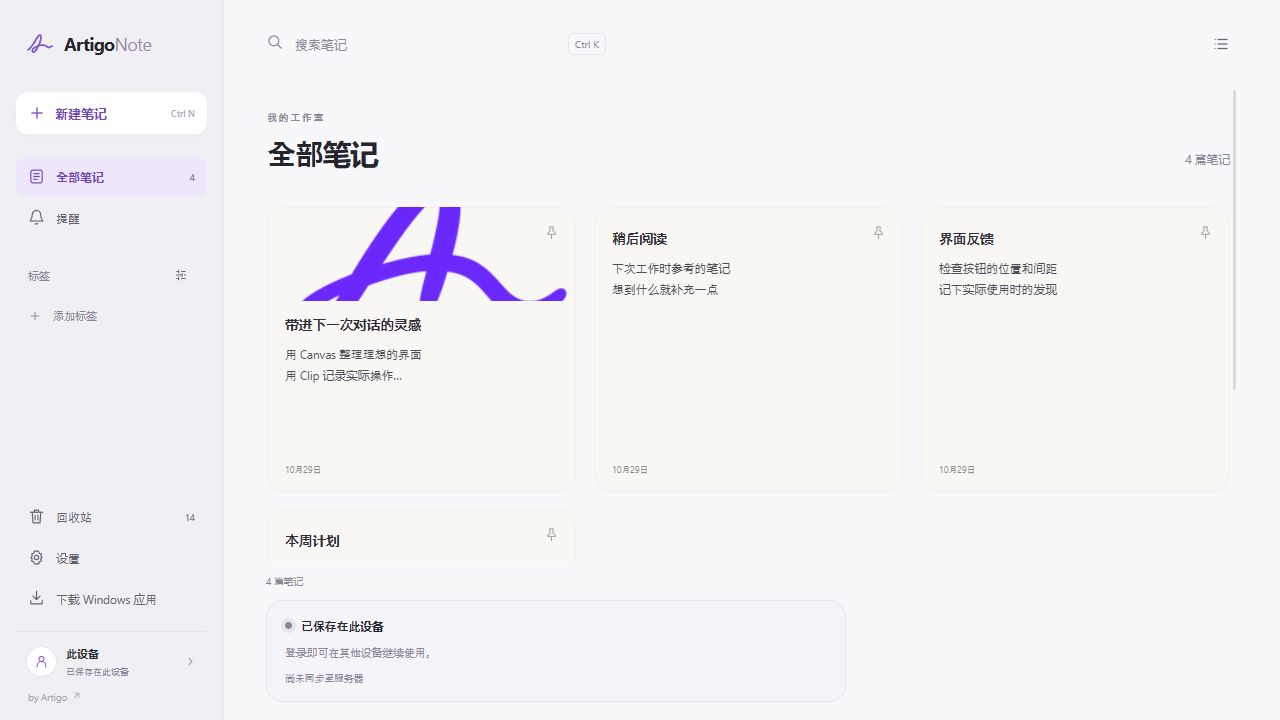
将文字、清单、照片和视频放在一起,用标签和颜色整理。
一次、多个日期、每天或每周。为需要的笔记设置提醒。
使用 PIN、密码或图案加密保存笔记内容和附件。
验证收件邮箱后,可自行选择启用邮件提醒。
保存、加锁和提醒说明照片、手写与 PDF,尽在同一空间。
把常用的粗细和不透明度调节放在手边。
绘画 · 文字 · 图片 · 图形按自己的喜好调整玻璃颜色和透明度。
找到刚才处理的视频,继续编辑。
恢复已保存的编辑内容,接着完成工作。
玻璃效果仅适用于受支持的 Windows 环境。重要原文件请另行备份。
 保留原片,只打磨要分享的片段。
把想法和资料放在一起,选一篇笔记重新看看。
查看实际产品截图实际应用界面为英语。说明和视频字幕使用您选择的语言。
写下来、添加资料,再次打开接着写。
Artigo 打造向 AI 传达想法和情境的工具。
选定你希望的结果,或问题发生的那个瞬间。
加上标记,或只保留有关的操作。
亲自发送资料,并说明你想实现的结果。
请在支持文件附件的 AI 服务中使用。各服务支持的格式不同。
选一支笔,试试不同的粗细与颜色。
你需要将准备好的图画或视频,自行附到所使用的 AI 对话中。Artigo 网站不会登录你的 AI 账号,也不会代你发送资料。
Windows 版 ArtigoClip 通过 Microsoft Store 提供。Intel·AMD x64 和 ARM64 用户都请从 Store 安装适合当前电脑的版本。
请确认发布者为 ArtigoKorea,并按照 Store 的提示安装。最新版本、设备兼容性和更新信息均可在 Store 查看。
Mac 版本为尚未在实际 Mac 上验证运行的测试版,也尚未完成 Apple Developer ID 签名与公证,macOS 可能会限制其运行。
在受支持的 Windows 11 环境中,Artigo 紫色模式会自动应用玻璃效果。
不满足条件时将显示不透明界面。Windows 10 不使用玻璃效果,仍可选择白色、深色和 Artigo 紫色模式。
所选主题会同步应用到捕获面板、设置和编辑窗口,并在重启后保留。此处说明的是已安装应用的行为。
上架 Store 并不代表在所有电脑上都能兼容并正常运行。Windows 10 和 ARM64 设备上的实际运行与录制验证尚未完成。
Mac 版本为尚未在实际 Mac 上验证运行的测试版,也尚未完成 Apple Developer ID 签名与公证,macOS 可能会限制其运行。
欢迎告诉由韩国大学生打造的 Artigo。
欢迎分享使用中的不便和想法。