
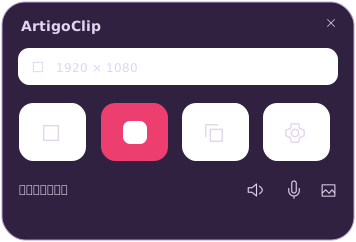
 查看实际产品截图
按操作系统选择安装方式
Windows 10 22H2(内部版本 19045)及以上用户,请从 Microsoft Store 安装 ArtigoClip。Intel·AMD x64 和 ARM64 均使用同一官方产品页面。Mac 用户请选择适用于 macOS 14.2 及以上、与 Intel 或 Apple Silicon 对应的 1.11.1 预览版文件。Mac 实机运行验证、Developer ID 签名和公证尚未完成。
打开小面板
Windows 新安装默认使用 Ctrl+Alt+F9 打开面板。已有快捷键可能会保留,请在设置中确认。可选择在 Windows 登录后后台运行。快捷键可能因 OS 与已有设置而不同。无需服务账号或 API 密钥。
选择录制范围
按需选择整个显示器、特定窗口或矩形区域。Windows 默认开始、结束快捷键为 Ctrl+Shift+F9。确认正在录制后再结束。系统声音与麦克风可在面板中分别选择。
查看、分割、精简
Space 播放或暂停,S 在当前位置分割。选中多余片段按 X 删除,后面的内容会接上。C 可打开画面裁剪。原片保留,编辑结果单独生成。
复制并粘贴到输入框
点击复制图标,等待导出完成,然后在支持文件附件的输入框按 Ctrl+V。复制的是文件引用,不是路径文本。各应用支持情况不同,纯文本框无法接收视频。粘贴前不要移动或删除结果文件。
语言和主题也按喜好选择
白色、深色和 Artigo 紫色主题会同步应用于面板、编辑与设置窗口,并在重启后保留。受支持的 Windows 11 环境会自动为 Artigo 紫色模式应用玻璃效果;Windows 10 或不满足条件的环境使用不透明界面。支持韩语、英语、日语、简体与繁体中文、西班牙语、法语、德语、葡萄牙语和意大利语。欢迎反馈翻译或功能问题。