
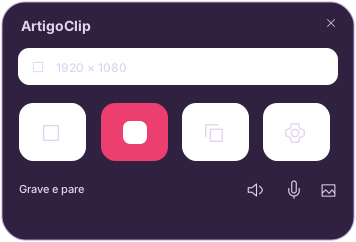
 Ver telas reais do produto
Instalar de acordo com o sistema operativo
No Windows 10 22H2 (compilação 19045) ou posterior, instala o ArtigoClip a partir da Microsoft Store. Intel·AMD x64 e ARM64 usam a mesma página oficial do produto. Para Mac, escolhe o ficheiro de pré-visualização 1.11.1 para Intel·Apple Silicon, que requer macOS 14.2 ou posterior. Os testes de execução em Macs reais, a assinatura Developer ID e a notarização ainda não foram concluídos.
Abra o pequeno painel
Em uma instalação nova do Windows, o atalho padrão do painel é Ctrl+Alt+F9. Atalhos já configurados podem ser mantidos; confira as configurações. Iniciar em segundo plano após entrar no Windows é opcional. Os atalhos podem variar conforme o sistema e as configurações existentes. Não é necessária uma conta do serviço nem uma chave de API.
Escolha o que gravar
Escolha um monitor, uma janela específica ou uma área retangular. O atalho padrão do Windows para iniciar e parar é Ctrl+Shift+F9. Confira se a gravação começou antes de interrompê-la. O som do computador e o microfone são opções separadas no painel.
Revise, divida e corte
Use Space para reproduzir ou pausar e S para dividir na posição de reprodução. Selecione um trecho indesejado e pressione X para removê-lo e fechar o espaço. Pressione C para recortar o enquadramento. O original fica intacto; a edição cria um resultado separado.
Copie e cole em um campo
Depois que a exportação terminar, clique no ícone de cópia e pressione Ctrl+V em um campo que aceite arquivos. Isso copia uma referência ao arquivo, e não seu caminho como texto. O suporte varia entre aplicativos; campos só de texto não aceitam vídeos. Não mova nem exclua o resultado antes de colar.
Escolha seu idioma e tema
Claro, Escuro e Artigo Purple se aplicam ao painel, ao editor e às configurações, e são mantidos após reiniciar. Sistemas Windows 11 compatíveis aplicam o efeito de vidro automaticamente ao Artigo Purple; o Windows 10 e os sistemas que não atendem às condições usam uma interface opaca. Estão disponíveis coreano, inglês, japonês, chinês simplificado e tradicional, espanhol, francês, alemão, português e italiano. Envie sugestões sobre traduções ou funções.
Última atualização: 2026-10-31 · Artigo
Se a tela real for diferente deste guia, avise a gente.
Baixar ArtigoClip