
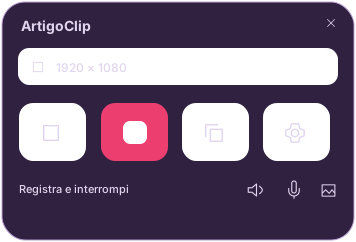
 Vedi le schermate reali del prodotto
Installare in base al sistema operativo
Su Windows 10 22H2 (build 19045) o successivo, installa ArtigoClip da Microsoft Store. Intel·AMD x64 e ARM64 usano la stessa pagina ufficiale del prodotto. Per Mac, scegli il file di anteprima 1.11.1 per Intel·Apple Silicon, che richiede macOS 14.2 o successivo. Le prove di esecuzione su Mac reali, la firma Developer ID e la notarizzazione non sono ancora state completate.
Apri il piccolo pannello
Su una nuova installazione Windows, la scorciatoia predefinita del pannello è Ctrl+Alt+F9. Le scorciatoie già configurate possono essere mantenute: controlla le impostazioni. L'avvio in background dopo l'accesso a Windows è facoltativo. Le scorciatoie possono variare in base al sistema e alle impostazioni esistenti. Non serve un account del servizio né una chiave API.
Scegli cosa registrare
Scegli un monitor, una finestra specifica o un'area rettangolare. La scorciatoia Windows predefinita per avviare e interrompere è Ctrl+Shift+F9. Controlla che la registrazione sia partita prima di interromperla. Audio del computer e microfono sono opzioni separate nel pannello.
Rivedi, dividi e ritaglia
Usa Space per riprodurre o mettere in pausa e S per dividere nel punto di riproduzione. Seleziona un segmento indesiderato e premi X per eliminarlo e chiudere il vuoto. Premi C per ritagliare l'inquadratura. L'originale rimane intatto; il montaggio crea un risultato separato.
Copia e incolla in un campo
Al termine dell'esportazione, premi l'icona di copia e poi Ctrl+V in un campo che accetti file. Viene copiato un riferimento al file, non il suo percorso come testo. Il supporto varia da un'app all'altra; i campi di solo testo non accettano video. Non spostare o eliminare il risultato prima di incollarlo.
Scegli lingua e tema
Chiaro, Scuro e Artigo Purple si applicano a pannello, editor e impostazioni e vengono mantenuti dopo il riavvio. Sui sistemi Windows 11 compatibili, l'effetto vetro si applica automaticamente ad Artigo Purple; Windows 10 e i sistemi che non soddisfano le condizioni usano un'interfaccia opaca. Sono disponibili coreano, inglese, giapponese, cinese semplificato e tradizionale, spagnolo, francese, tedesco, portoghese e italiano. Inviaci suggerimenti su traduzioni o funzioni.
Ultimo aggiornamento: 2026-10-31 · Artigo
Se la schermata reale è diversa da questa guida, faccelo sapere.
Scarica ArtigoClip