
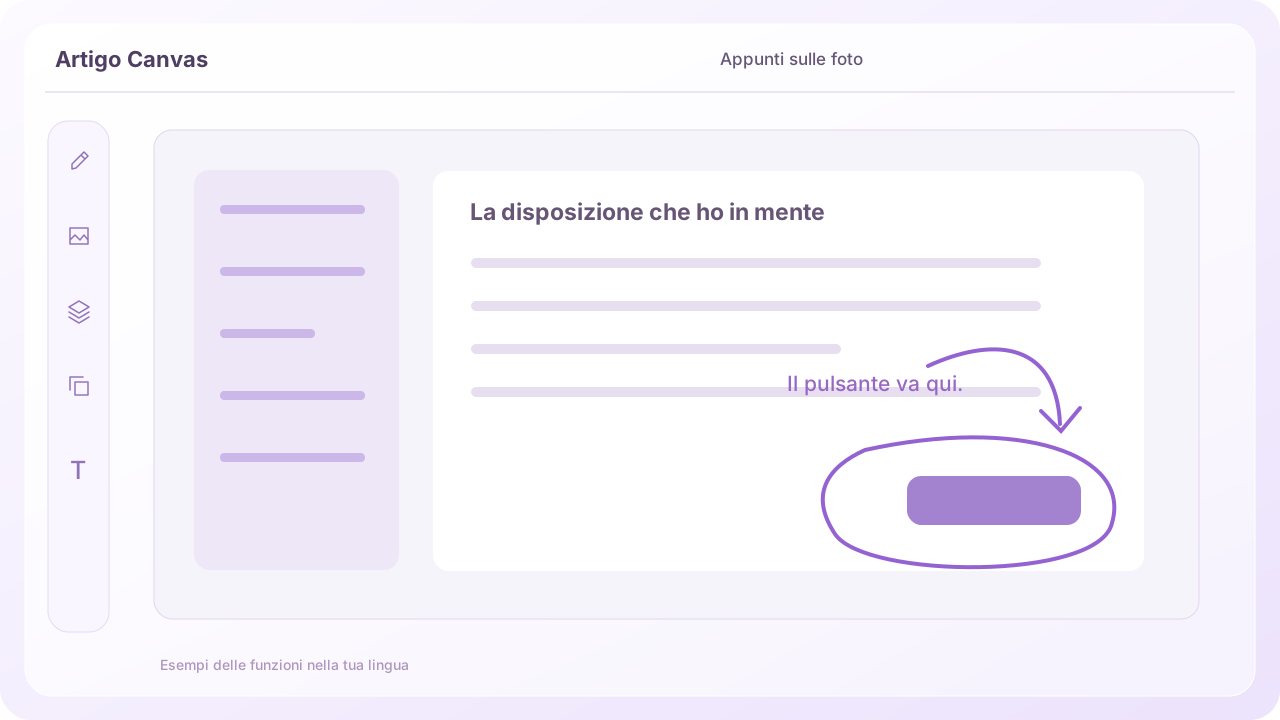
 Vedi le schermate reali del prodotto
Porta un PNG o JPG sulla tela
Usa Aggiungi immagine o incolla dagli appunti. Le immagini comuni vengono inserite conservando i pixel originali. Per quelle molto grandi si applica un limite di dimensioni, per proteggere la memoria del dispositivo.
Seleziona, poi fai di nuovo clic per scrivere
Sposta, ridimensiona e ruota un'immagine. Fai di nuovo clic sulla stessa immagine per deselezionarla e continuare a disegnarci sopra con la penna. Annulla ripristina uno spostamento accidentale.
Un segno, un messaggio
Cerchia la parte da cambiare e aggiungi una breve spiegazione. Assegna un ruolo ai colori: per esempio, viola per una modifica richiesta e verde per qualcosa già controllato. Il feedback resta leggibile anche su schermate piene di elementi.
Controlla prima di condividere
Le immagini sovrapposte possono nascondere gli appunti. Controlla l'ordine dei livelli e la dimensione del testo, ed esporta solo ciò che serve al destinatario. Assicurati che la schermata non contenga dati personali o riservati.
Ultimo aggiornamento: 2026-10-31 · Artigo
Se la schermata reale è diversa da questa guida, faccelo sapere.
Provalo in Canvas