
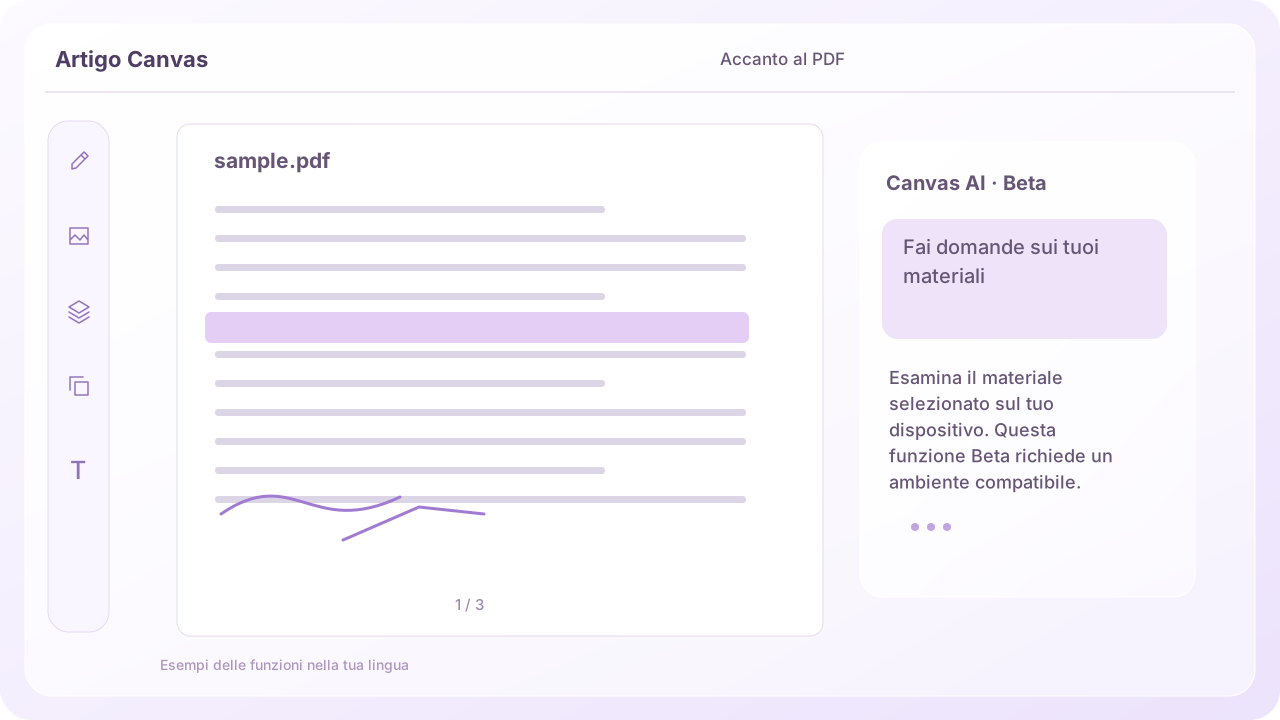
 Vedi le schermate reali del prodotto
Preparare l'AI sul tuo dispositivo
Canvas AI scarica un modello e lo esegue sul tuo dispositivo. Servono un browser compatibile e memoria e risorse sufficienti. Non tutti gli smartphone possono eseguirlo; i tempi di preparazione dipendono dal dispositivo e dalla connessione.
Basa la domanda su una selezione o una pagina
Chiedi un riassunto o una spiegazione dell'area selezionata o della pagina PDF corrente. Sii preciso, per esempio confrontando due voci di una tabella. Rivedi e modifica il risultato prima di aggiungerlo alla tela come testo o forme semplici.
Scegli cosa ricordare o cancellare
Canvas può conservare parte della conversazione recente di ogni documento, così puoi continuare dopo aver aggiornato la stessa scheda o cambiato modello. Puoi disattivare la memoria o cancellare la chat di quel documento. Non è un archivio illimitato di tutte le conversazioni passate.
L'analisi locale è diversa dal salvataggio nell'account
Le immagini e le domande usate nell'analisi AI non vengono inviate a un server di inferenza esterno. I progetti che scegli di salvare nel tuo account usano invece uno spazio server separato. AI locale non significa che ogni salvataggio e connessione rimangano sul dispositivo.
Controlla tu i risultati della Beta
La scrittura coreana a mano, le formule complesse e i testi piccoli possono essere letti o calcolati in modo errato. Confronta numeri e riscontri con l'originale. Verifica personalmente decisioni importanti e lavori da consegnare, anche quando la risposta sembra convincente.
Ultimo aggiornamento: 2026-10-31 · Artigo
Se la schermata reale è diversa da questa guida, faccelo sapere.
Provalo in Canvas