
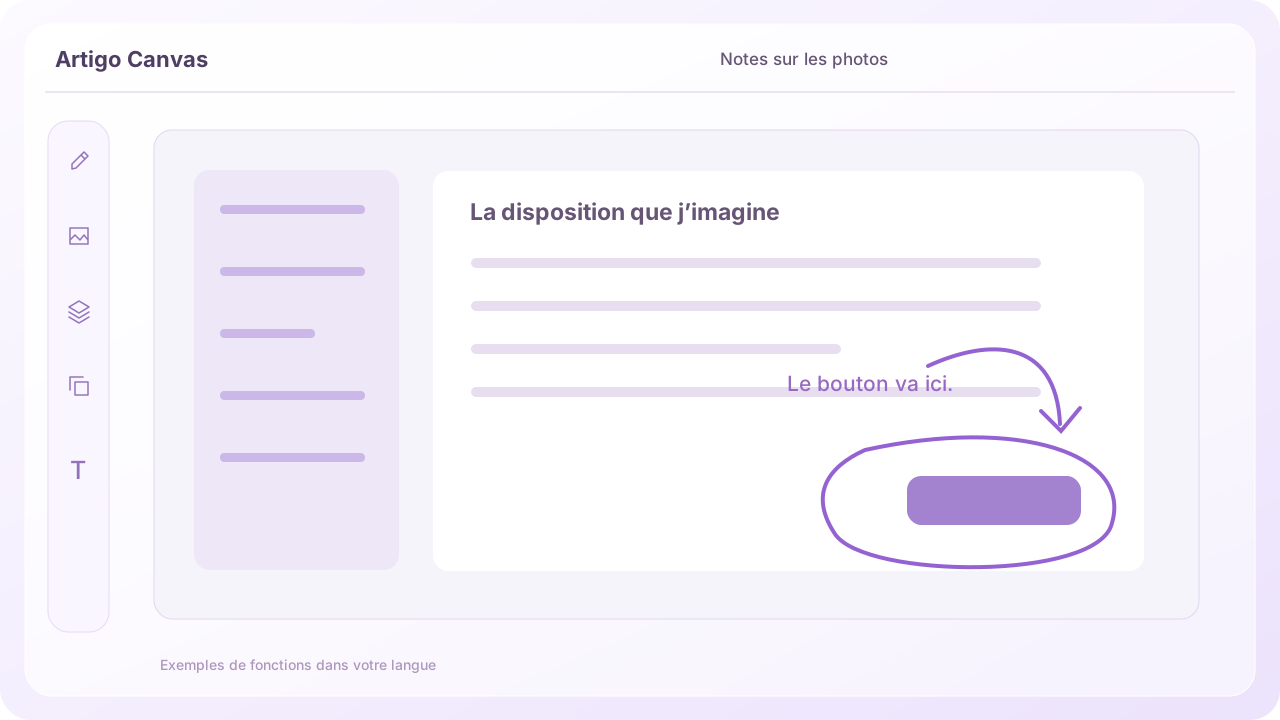
 Voir la véritable interface du produit
Importer un PNG ou un JPG sur le canevas
Utilisez Ajouter une image ou collez-en une depuis le presse-papiers. Les images ordinaires sont placées en conservant leurs pixels d’origine. Une limite de taille s’applique aux très grandes images afin de protéger la mémoire de l’appareil.
Sélectionner, puis recliquer pour écrire
Déplacez, redimensionnez et faites pivoter l’image. Cliquez de nouveau sur la même image pour la désélectionner, puis continuez à dessiner dessus avec le stylo. Annuler permet de revenir sur un déplacement involontaire.
Une marque, un message
Entourez la partie à modifier et ajoutez une courte explication. Donnez un rôle aux couleurs : violet pour une modification demandée, vert pour un point vérifié, par exemple. Le retour reste ainsi lisible même sur un écran chargé.
Vérifier avant le partage
Des images superposées peuvent cacher des notes. Vérifiez l’ordre des calques et la taille du texte, puis exportez seulement ce dont le destinataire a besoin. Assurez-vous que la capture ne contient aucune information personnelle ou privée.
Dernière mise à jour : 2026-10-31 · Artigo
Si l’écran réel diffère du guide, dites-le-nous.
Essayer dans Canvas