
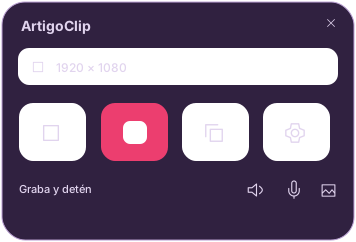
 Ver la captura real
Instalar según tu sistema operativo
En Windows 10 22H2 (compilación 19045) o posterior, instala ArtigoClip desde Microsoft Store. Intel·AMD x64 y ARM64 utilizan la misma página oficial del producto. En Mac, elige el archivo preliminar 1.11.1 para Intel·Apple Silicon, que requiere macOS 14.2 o posterior. Aún no se han completado las pruebas de ejecución en Mac reales, la firma Developer ID ni la notarización.
Abre el pequeño panel
En una instalación nueva de Windows, Ctrl+Alt+F9 abre el panel de forma predeterminada. Los atajos existentes pueden conservarse; consulta los ajustes. El inicio en segundo plano al acceder a Windows es opcional. Los atajos pueden variar según el sistema y la configuración previa. No necesitas cuenta ni clave de API.
Elige qué grabar
Elige un monitor, una ventana o un área rectangular. En Windows, inicia y detén con Ctrl+Shift+F9. Comprueba el estado de grabación antes de detenerla. El audio del equipo y el micrófono se eligen por separado.
Revisa, divide y recorta
Usa Space para reproducir o pausar y S para dividir. Selecciona un fragmento y pulsa X para quitarlo y cerrar el hueco. C abre el recorte de encuadre. El original se conserva y el resultado se crea aparte.
Copia y pega en un campo
Pulsa el icono de copiar, espera a que termine la exportación y usa Ctrl+V en un campo que admita archivos. Se copia una referencia al archivo, no su ruta como texto. La compatibilidad depende de la aplicación; los campos de solo texto no aceptan vídeos. No muevas ni borres el archivo antes de pegarlo.
Elige tu idioma y tema
Blanco, Oscuro y Artigo Purple se aplican al panel, al editor y a los ajustes, y se conservan al reiniciar. Windows 11 compatible aplica automáticamente el efecto de cristal a Artigo Purple; Windows 10 y los entornos que no cumplen las condiciones usan una interfaz opaca. Hay coreano, inglés, japonés, chino simplificado y tradicional, español, francés, alemán, portugués e italiano. Envíanos tus comentarios sobre funciones o traducciones.
Última actualización: 2026-10-31 · Artigo
Si la pantalla no coincide con esta guía, avísanos.
Descargar ArtigoClip